Office 2016安装路径自定义修改方法
提问人:wx20251019143144发布时间:2026-04-28
Office2016是一款我们日常办公经常会使用到,我们在下载Office2016后,大家应该知道怎么安装。有时候我们需要安装到自己想要的目录中,而不是安装到默认的目录中,今天华军小编给大家带来了Office 2016安装路径自定义修改方法,希望这篇教程对大家有帮助。
自定义Office 2016安装路径方法:
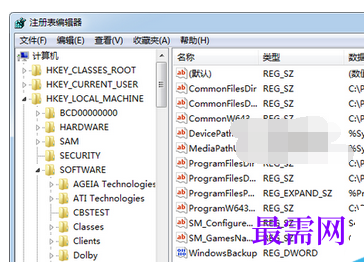
1.安装前,按Ctrl+R键打开注册表编辑器,然后定位到如下位置:
HKEY_LOCAL_MACHINESOFTWAREMicrosoftWindowsCurrentVersion
找到如下三项,先导出注册表保存原来的键值,然后修改为你希望的安装路径。
ProgramFilesDir
ProgramFilesDir (x86)
ProgramW6432Dir
2.安装Office 2016,自定义选择组件安装方法可参考Office 2016自定义选择组件安装方法(附工具下载)。
3.安装完成后,导入刚才保存的注册表,或直接修改将更改的注册表键值再改回原来的路径。
4.将C:ProgramDataMicrosoftWindowsStart Menu 中的office2016程序快捷图标属性的起始路径更改为你的安装路径就大功告成了。
温馨提示:该方法在安装完成之后可能会出现问题,据说10月份会发布一个可自定义安装路径和组件的安装程序。
继续查找其他问题的答案?
相关视频回答
-
2021-02-2712次播放
-
2021-02-274次播放
-
2021-02-278次播放
-
2021-02-275次播放
-
2021-02-273次播放
-
2021-02-2712次播放
-
2021-02-279次播放
-
2021-02-27191次播放
-
2021-02-274次播放
-
2021-02-276次播放
 办公软件操作精英——周黎明
回复(0)

 湘公网安备:43011102000856号

点击加载更多评论>>