Office2016怎么关闭自动更新-Office2016关闭自动更新的方法
提问人:wx20251019143144发布时间:2026-04-28
Office 2016是微软推出的旗舰办公软件套装,作为Office 2013的重要升级版,集成了Word、Excel、PowerPoint等核心应用程序。该版本在用户体验上进行了细致优化,例如在功能区加入了智能搜索引擎,帮助用户快速定位所需功能与命令。接下来就让华军小编为大家解答一下Office2016怎么关闭自动更新以及Office2016关闭自动更新的方法吧!
第一步
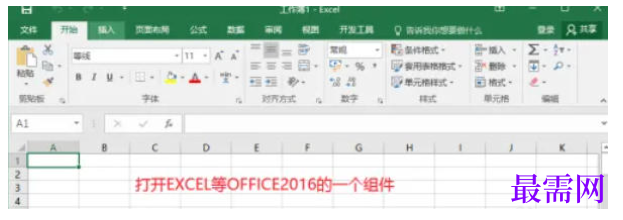
首先启动Office 2016中的任意组件(如Excel电子表格软件)。
第二步
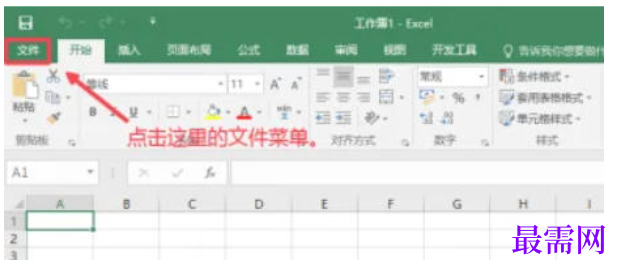
在软件界面左上角,点击“文件”菜单。
第三步
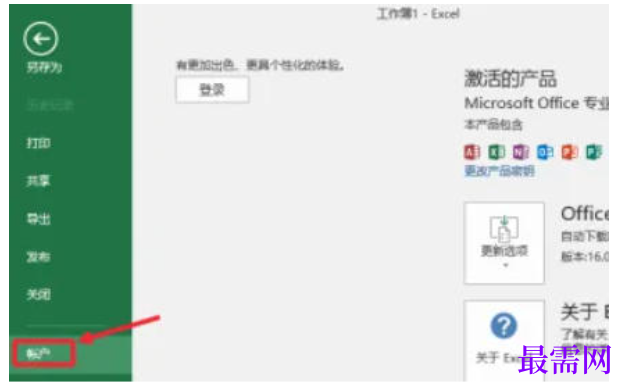
在文件菜单的左侧列表中,找到并点击“账户”选项,进入账户设置页面。
第四步
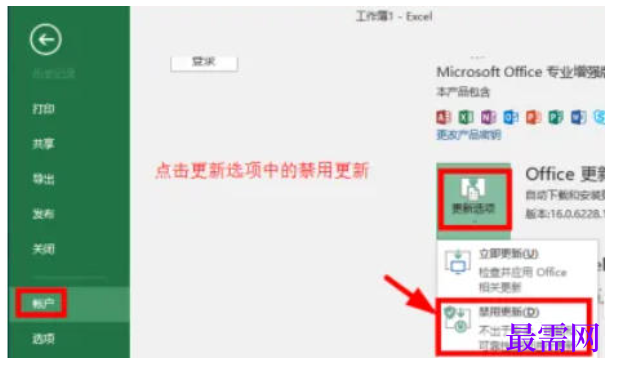
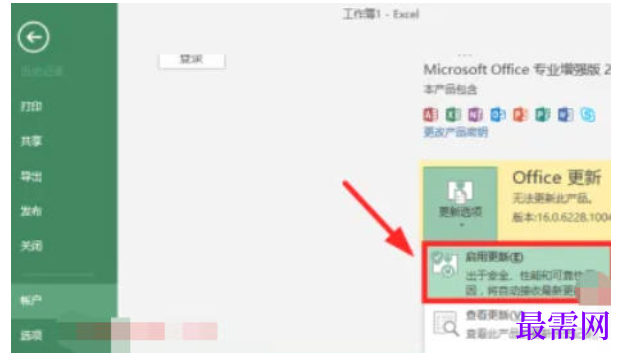
在账户设置页面中,找到“更新选项”部分,并点击其下方的下拉按钮。
第五步
在弹出的选项中,选择“禁用更新”按钮,以关闭Office 2016的自动更新功能。
第六步
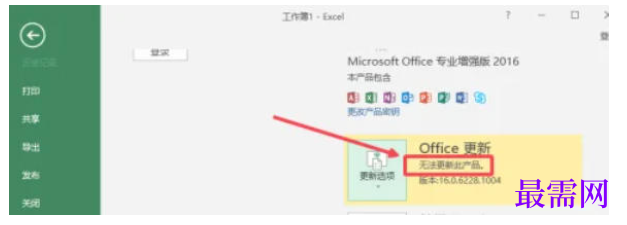
当“Office更新”处显示为“无法更新此产品”时,说明自动更新已被成功禁用。
继续查找其他问题的答案?
相关视频回答
-
2021-02-2712次播放
-
2021-02-274次播放
-
2021-02-278次播放
-
2021-02-275次播放
-
2021-02-273次播放
-
2021-02-2712次播放
-
2021-02-279次播放
-
2021-02-27191次播放
-
2021-02-274次播放
-
2021-02-276次播放
 办公软件操作精英——周黎明
回复(0)

 湘公网安备:43011102000856号

点击加载更多评论>>