软碟通怎么提取光盘引导文件-软碟通提取光盘引导文件的方法
提问人:wx20251019143144发布时间:2026-04-28
软碟通(UltraISO)是一款功能强大且方便实用的光盘映像文件制作、编辑与转换工具,由EZB Systems公司开发,自2002年发布以来已成为该领域的经典软件。它可以直接编辑ISO文件,支持在映像中任意添加、删除、新建目录或重命名文件,也能从CD-ROM制作光盘映像或将硬盘上的文件打包成ISO格式。接下来就让华军小编为大家解答一下软碟通怎么提取光盘引导文件以及软碟通提取光盘引导文件的方法吧!
第一步
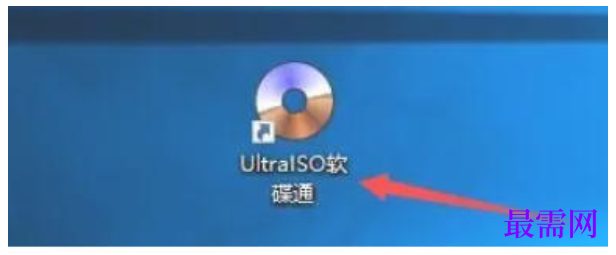
将系统光盘(或镜像文件对应的物理光盘)放入光驱,确保电脑能正常读取。打开已安装的软碟通(UltraISO)软件。
第二步
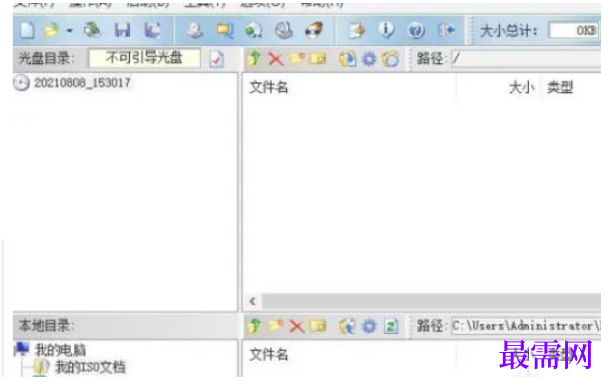
在软碟通界面中,点击顶部菜单栏的 “工具” 选项。在下拉菜单中选择 “加载光盘”(或直接点击快捷图标“光盘到ISO”),软件会自动读取光驱中的光盘内容并加载到虚拟光驱中。
第三步
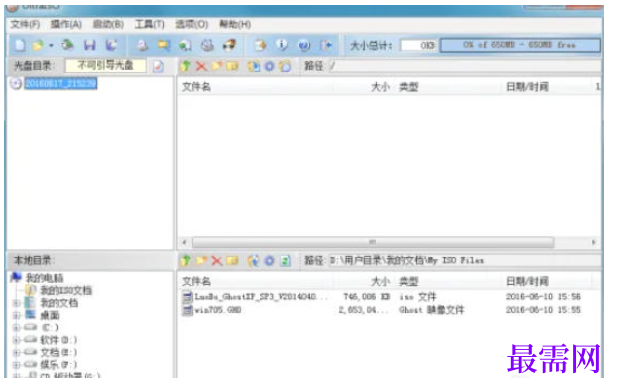
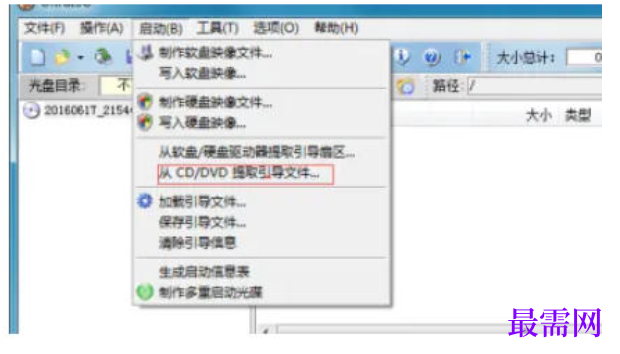
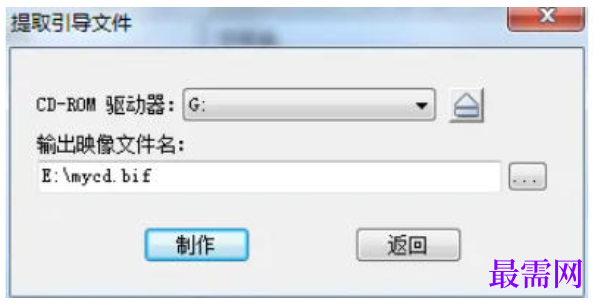
确认光盘加载完成后,点击顶部菜单栏的 “启动” 选项。在下拉菜单中选择 “从DVD/CD提取引导文件”(部分版本显示为“提取引导文件”)。
第四步
弹出提取窗口后,软件会自动识别光盘的引导信息(无需手动选择)。点击 “输出路径” 右侧的 “浏览” 按钮,选择一个文件夹用于保存提取的引导文件(如桌面或特定文件夹)。
第五步
确认输出路径无误后,点击窗口中的 “提取” 或 “开始” 按钮。等待进度条完成(通常几秒到几分钟,取决于光盘大小和电脑性能)。
第六步
打开之前设置的输出路径,检查是否生成了引导文件(如.bif、.img或.bin格式)。后续可通过软碟通或其他工具(如Rufus、Ventoy)将引导文件写入U盘或ISO,用于系统安装或启动盘制作。
继续查找其他问题的答案?
相关视频回答
回复(0)

 湘公网安备:43011102000856号

点击加载更多评论>>