word输入分数的操作教程
不少网友已经习惯使用word来编辑文档,那么操作过程里,在文档里需要输入分数的话,应该如何操作呢?下面小编就为大家带来了word输入分数的操作教程,有需要的朋友快来看看吧!
域
若要出下面这道分数算术题。
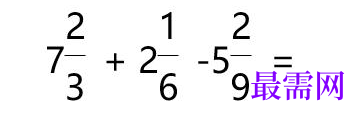
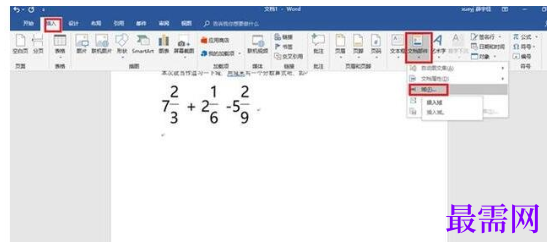
打开word文档,点击插入-文档部件-域。
在域选框中,选择Eq,右边域代码里写上分数算式。
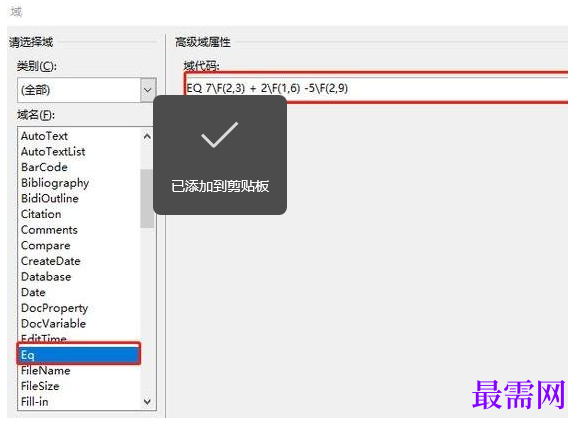
F(,)指创建在分数线上下居中的分数。所以域代码里填入“ EQ 7F(2,3) + 2F(1,6) -5F(2,9)”。
若熟悉域代码的格式后,快捷方式更为方便。按Ctrl + F9,插入域并填入表达式EQ 7F(2,3) + 2F(1,6) -5F(2,9),按Shift + F9将域转换成算式。
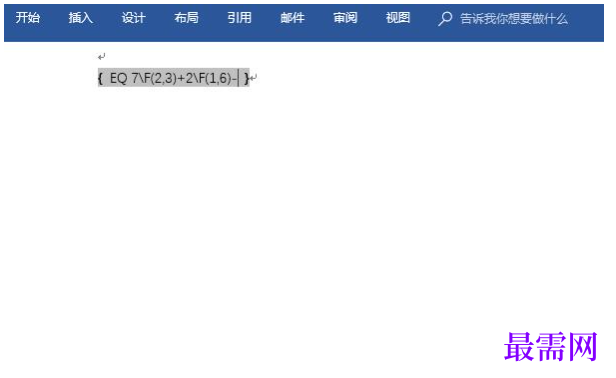
需批量造出更多算式,就是复制粘贴的活了,还需要对所有粘贴出来的算式按Shift + F9切换回域编辑状态,改改里面数字,全改完了之后再切换回算式效果。
还有几个关于域的快捷键。Alt+F9,显示所有的域代码。F9,更新单个域。要更新所有的域,全选文档,然后按F9。
公式
当然,word中还有另外的办法录入分数。点击插入-公式-π,在设计里点击分式,会出现很多分式的样式。
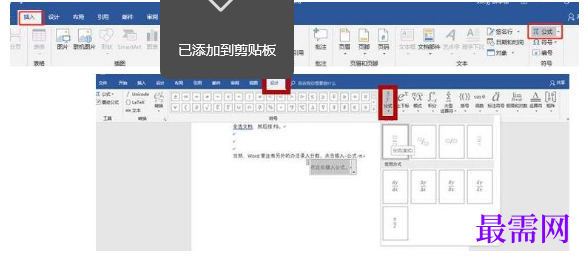
最后在样式上填充数字就行了。
继续查找其他问题的答案?
-
Word 2019如何转换为PowerPoint?(视频讲解)
2021-01-2511次播放
-
PowerPoint 2019如何为切换效果添加声音?(视频讲解)
2021-01-232次播放
-
PowerPoint 2019如何设置切换效果的属性?(视频讲解)
2021-01-232次播放
-
PowerPoint 2019如何为幻灯片添加切换效果?(视频讲解)
2021-01-230次播放
-
2021-01-199次播放
-
2021-01-194次播放
-
2021-01-192次播放
-
2021-01-192次播放
-
2021-01-1913次播放
-
2021-01-196次播放
 办公软件操作精英——周黎明
 湘公网安备:43011102000856号

点击加载更多评论>>