word制作多斜线表头的图文步骤
提问人:wx20251019143144发布时间:2026-04-28
在word里做斜线表头是基本操作,不过有些新手朋友就会做单斜线表头,对制作多斜线表头操作还一点都不熟悉,那么到底如何操作呢,下面就分享word制作多斜线表头的图文步骤。
创建一个表格,一般来说绘制单斜线只需点击绘制表格即可。但多斜线就不是这样了。
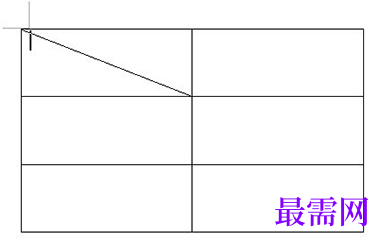
这里有两种方法实现,第一种选择上方【插入】-【形状】-【线条】,然后就能绘制多斜线了。

绘制好后就要调整文字了,首先输入文字,每一行代表一个表格标题,然后把鼠标光标定位到文字前,拖动上方的标尺就能调整啦。
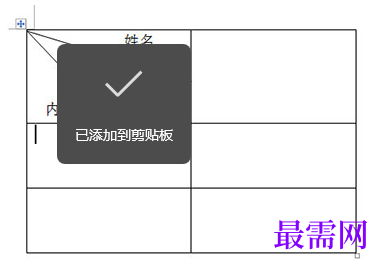
第二种方法就是选择表格后,点击上方【布局】-【绘制斜线表头】,然后在表头样式里面就能调整斜线样式啦。同时还能插入文本。
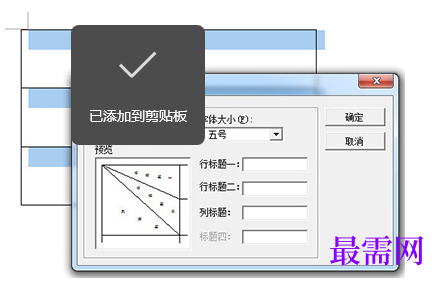
弄好后点击确定,一个多斜线的表头就制作完成了。

继续查找其他问题的答案?
相关视频回答
-
Word 2019如何转换为PowerPoint?(视频讲解)
2021-01-2511次播放
-
PowerPoint 2019如何为切换效果添加声音?(视频讲解)
2021-01-232次播放
-
PowerPoint 2019如何设置切换效果的属性?(视频讲解)
2021-01-232次播放
-
PowerPoint 2019如何为幻灯片添加切换效果?(视频讲解)
2021-01-230次播放
-
2021-01-199次播放
-
2021-01-194次播放
-
2021-01-192次播放
-
2021-01-192次播放
-
2021-01-1913次播放
-
2021-01-196次播放
 办公软件操作精英——周黎明
回复(0)

 湘公网安备:43011102000856号

点击加载更多评论>>