Excel筛选出符合条件的数据的操作步骤
提问人:wx20251019143144发布时间:2026-04-28
有的伙伴入手Excel却还不会筛选出符合条件的数据,而本节就介绍了Excel筛选出符合条件的数据的操作步骤,还不了解的朋友就跟着小编学习一下吧,希望对你们有所帮助。
打开Excel,创建好人员信息表格,点击右上角的文件,再点击保存,选择好保存路径。
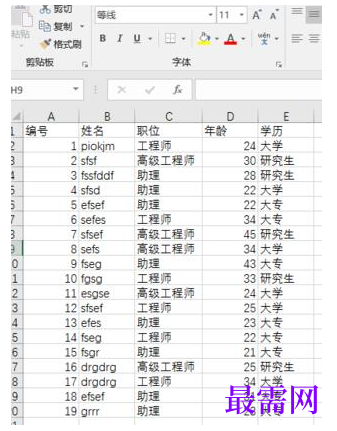
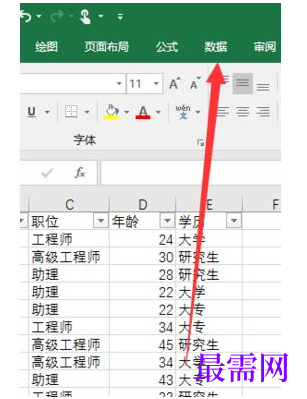
进入主编辑的页面,点击右上边主菜单栏里的‘数据’一栏。
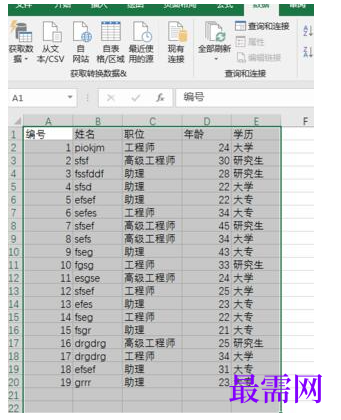
进入数据之后,再利用鼠标操作锁定要筛选的区域,一般为全部锁定。
锁定完之后,在下边的功能栏里找一找,有一个‘筛选’按钮,由于功能栏里的按钮比较多,‘筛选’大概在中间位置。
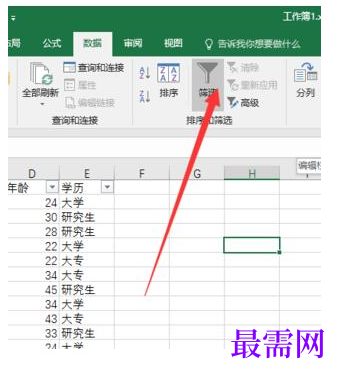
点击筛选之后,在你的工作表的第一行就会出现几个小尖头,点击小尖头。
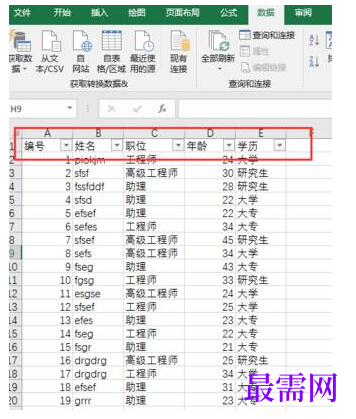
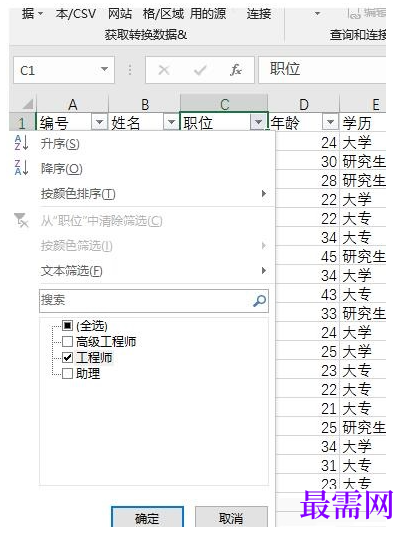
点击之后,就会弹出一个筛选窗口,在里面选择你要选择的条件,点击确认。
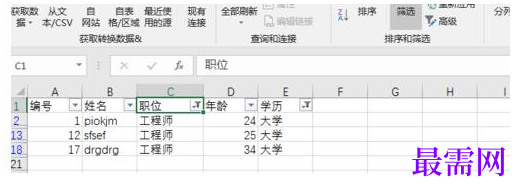
等到你所有的条件全部设置完之后,剩下的元素就是符合条件的成员了。
继续查找其他问题的答案?
相关视频回答
-
Excel 2019如何使用复制、粘贴命令插入Word数据?(视频讲解)
2021-01-259次播放
-
2021-01-2231次播放
-
2021-01-2210次播放
-
2021-01-2213次播放
-
2021-01-227次播放
-
2021-01-223次播放
-
2021-01-223次播放
-
Excel 2019如何利用开始选项卡进入筛选模式?(视频讲解)
2021-01-224次播放
-
2021-01-225次播放
-
2021-01-222次播放
 办公软件操作精英——周黎明
回复(0)

 湘公网安备:43011102000856号

点击加载更多评论>>