word文档在方框中打勾的简单教程
提问人:wx20251019143144发布时间:2026-04-28
想必大多数文员在日常工作上都会使用到word软件,今天小编就带来了关于word文档在方框中打勾的简单教程哦,一起来看看吧。希望对大家有帮助哟!
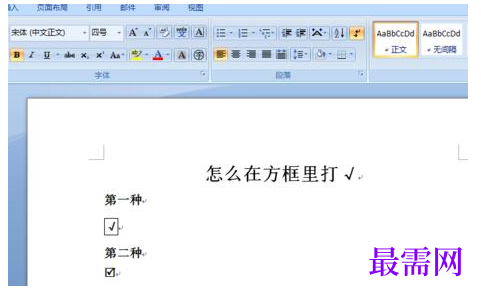
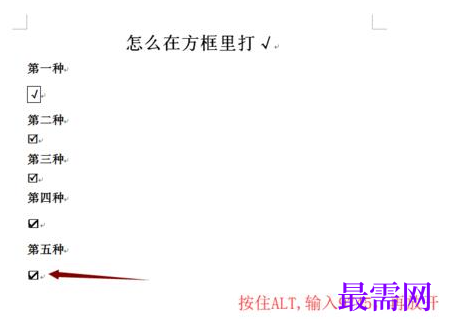
操作方法一
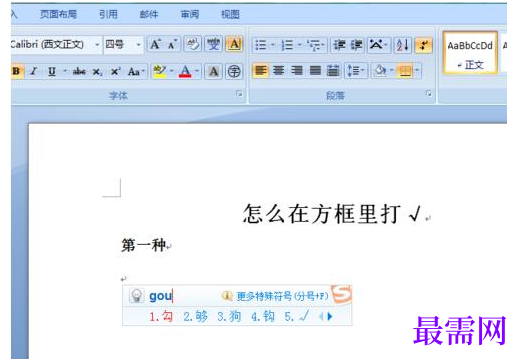
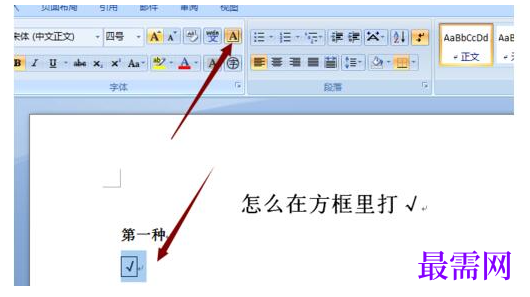
打开word,用输入法打出一个勾,选中√,再按一下菜单栏里面的有方框的A,
操作方法二
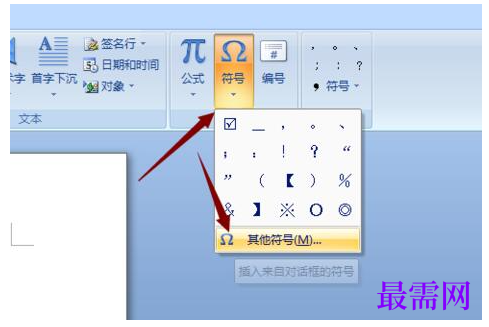
点开插入,找到符号,选中其他符号,点击打开
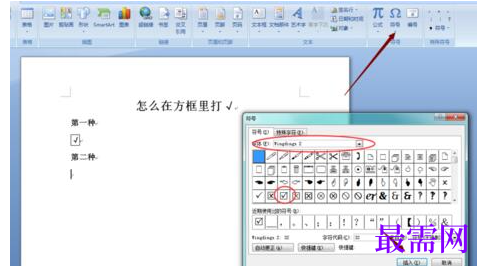
这时会跳出一个设置框,字体那里选择wingdings 2,就可以看到一个带方框的√,直接选中插入就行了
操作方法三
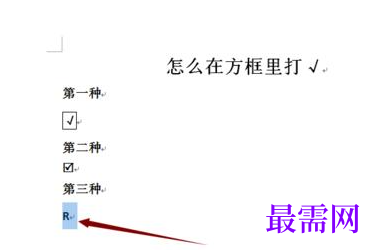
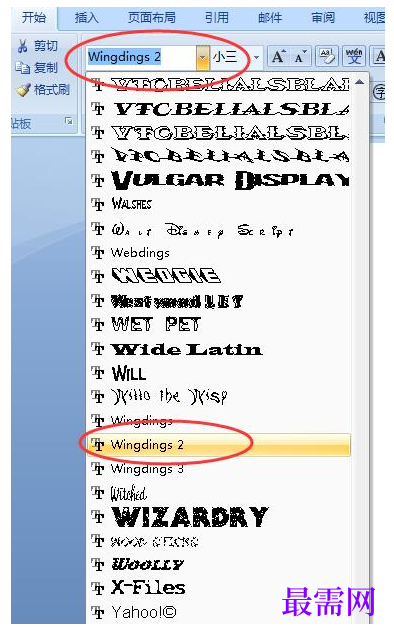
打出一个大写的R,选中,然后选择字体Wingdings 2,就会自动变成方框打√了
操作方法四
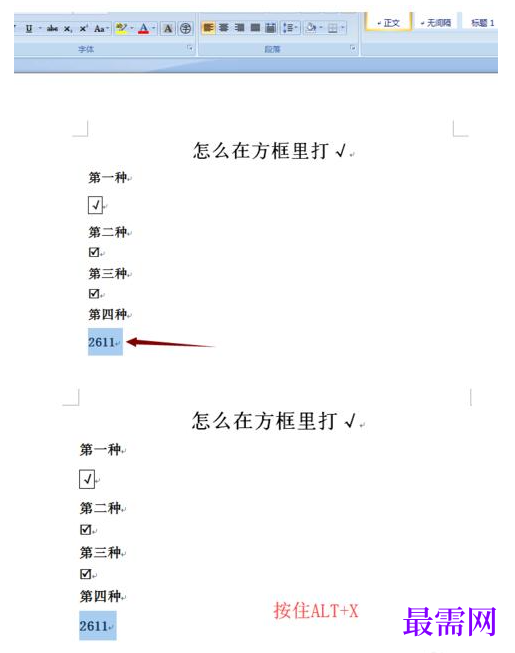
打出数字2611,选中,然后按住快捷键ALT+X,就会变成带方框的√了
操作方法五
按住ALT键不放手,然后输入9745,四个数字,再松开,一个带方框的√就出现了。
继续查找其他问题的答案?
相关视频回答
-
Word 2019如何转换为PowerPoint?(视频讲解)
2021-01-2511次播放
-
PowerPoint 2019如何为切换效果添加声音?(视频讲解)
2021-01-232次播放
-
PowerPoint 2019如何设置切换效果的属性?(视频讲解)
2021-01-232次播放
-
PowerPoint 2019如何为幻灯片添加切换效果?(视频讲解)
2021-01-230次播放
-
2021-01-199次播放
-
2021-01-194次播放
-
2021-01-192次播放
-
2021-01-192次播放
-
2021-01-1913次播放
-
2021-01-196次播放
 办公软件操作精英——周黎明
回复(0)

 湘公网安备:43011102000856号

点击加载更多评论>>