Photoshop CS6怎么去色-Photoshop CS6去色的方法
Adobe Photoshop CS6是Adobe公司旗下Photoshop系列软件的一个里程碑式版本。它不仅在性能上实现了巨大飞跃,首次带来了深色界面和耳目一新的工作区,更引入了大量革命性的新功能。其颠FU性的“内容感知”工具集(如内容感知移动和修补)极大地改变了图像编辑的工作流程,让复杂背景下的物体移动和修复变得前所未有的简单。同时,全新的“裁剪工具”、直观的“视频编辑”功能、以及大幅强化的“模糊画廊”和“文字样式”,都使其在图像处理、平面设计、摄影后期乃至数字绘画领域的专业地位更加不可撼动。接下来就让华军小编为大家解答一下Photoshop CS6怎么去色以及Photoshop CS6去色的方法吧!
第一步
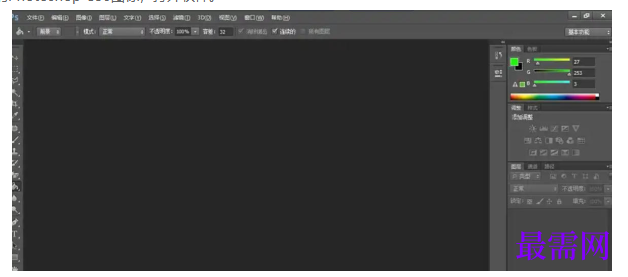
双击桌面上的Photoshop CS6图标,打开软件。
第二步
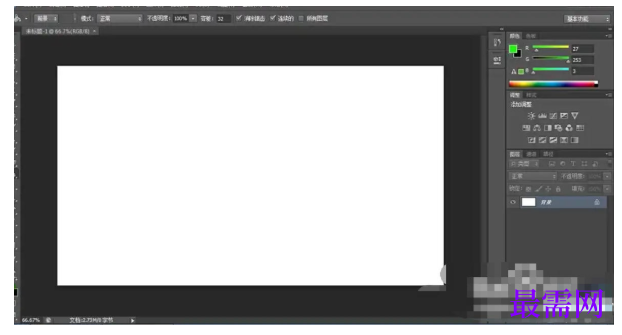
点击菜单栏的 文件(File) → 新建(New)。设置画布尺寸、分辨率等参数后点击 确定。
第三步
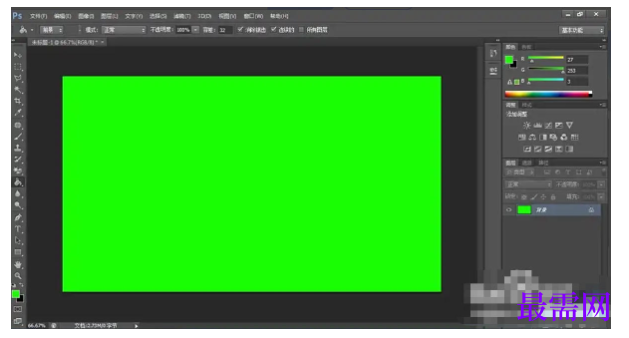
选择画笔工具(或填充工具),在画布上涂抹绿色(或其他颜色),用于后续观察去色效果。
第四步
方法一:通过菜单栏
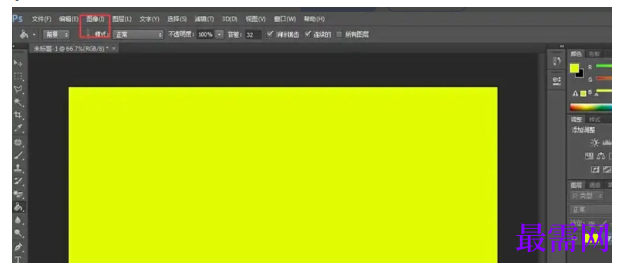
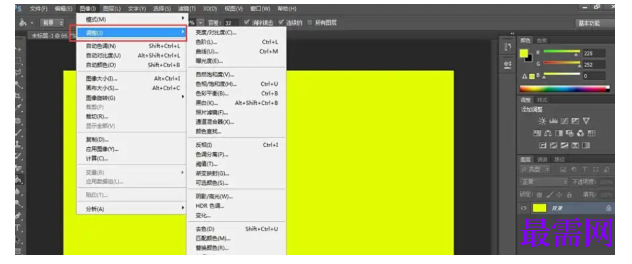
点击顶部菜单栏的 图像(Image)。
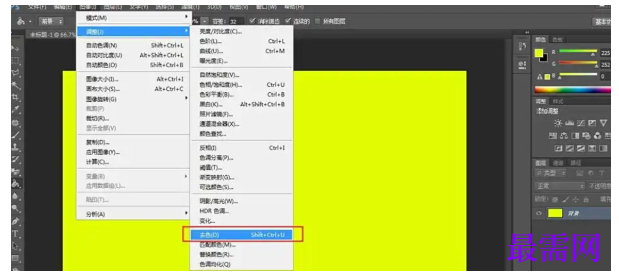
选择 调整(Adjustments) → 去色(Desaturate)。
方法二:快捷键
直接按键盘快捷键 Shift+Ctrl+U(Windows)或 Shift+Command+U(Mac)。
第五步
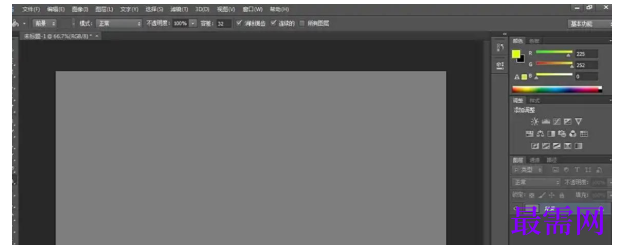
图片会立即变为灰度图(所有颜色被去除,仅保留明暗信息)。
第六步
若需撤销,按 Ctrl+Z(Windows)或 Command+Z(Mac)。
继续查找其他问题的答案?
-
2021-01-157次播放
-
2021-01-1514次播放
-
2021-01-156次播放
-
2021-01-1528次播放
-
2021-01-1514次播放
-
2021-01-152次播放
-
Photoshop2020教程——使用“云彩”滤镜制作烟雾效果
2021-01-151次播放
-
2021-01-158次播放
-
Photoshop2020教程——使用“置换”滤镜制作风格化照片
2021-01-150次播放
-
2021-01-157次播放
 平面设计师—荣凡
 湘公网安备:43011102000856号

点击加载更多评论>>