Photoshop CS6怎么使用油漆桶-Photoshop CS6使用油漆桶的方
提问人:wx20251019143144发布时间:2026-04-29
Adobe Photoshop CS6 是 Adobe 系统公司推出的专业图像处理软件里程碑版本,集成了多项突破性技术创新。该版本采用全新的深色工作界面设计,显著提升了视觉专注度与工作舒适性。其革命性的内容感知工具集通过智能算法实现像素级精准编辑,彻底重构了数字图像处理的工作范式。软件搭载了重新设计的裁剪工具、增强的矢量绘图功能、专业的模糊画廊滤镜库,并首次实现了原生视频编辑能力。接下来就让华军小编为大家解答一下Photoshop CS6怎么使用油漆桶以及Photoshop CS6使用油漆桶的方法吧!
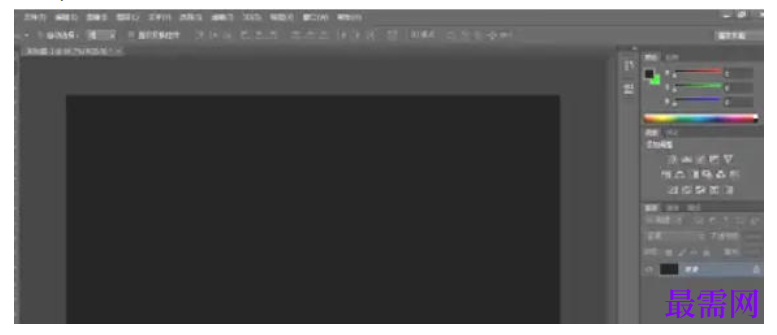
第一步
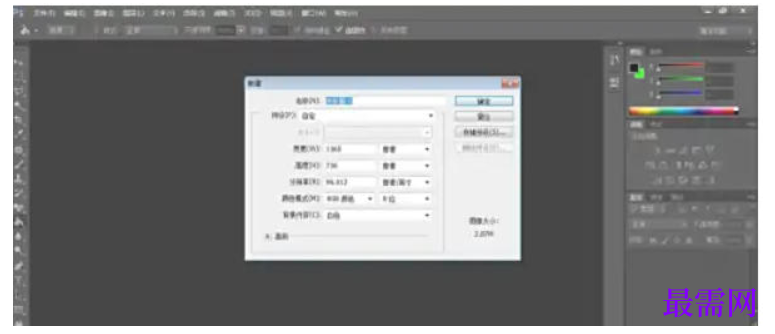
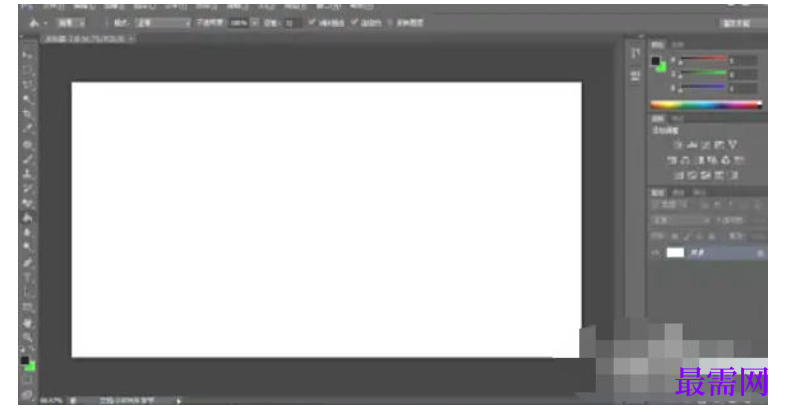
双击桌面 Photoshop CS6 图标打开软件。文件→新建→设置尺寸(如800x600像素)→ 背景选白色 → 点击确定。
第二步
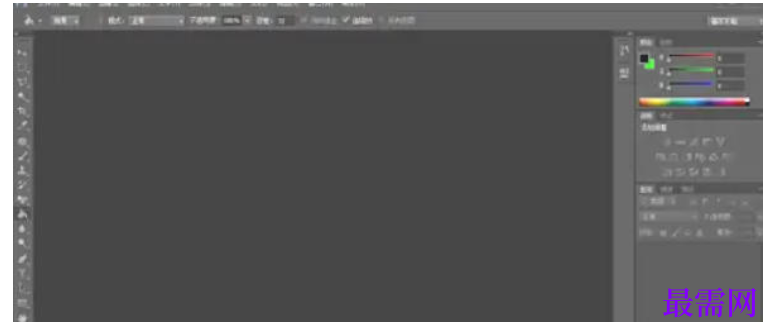
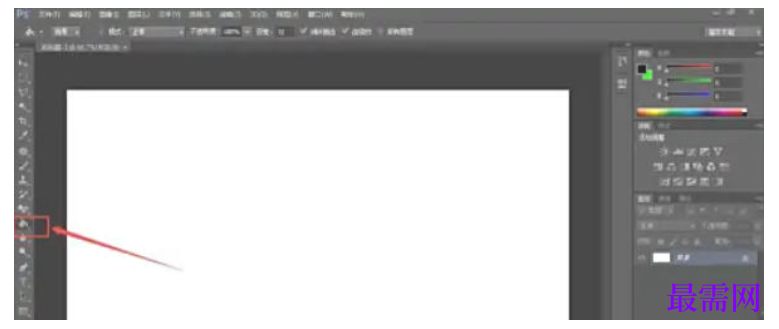
工具栏中找到 油漆桶图标(或按快捷键 G)。
第三步
点击工具栏顶部的 前景色方块(默认黑色)。在拾色器中选择黑色(RGB:0,0,0)→ 点击确定。
第四步
确保无选区(无蚂蚁线)→ 直接点击画布任意位置。用选区工具(如矩形选框)框选区域 → 点击选区内填充。
第五步
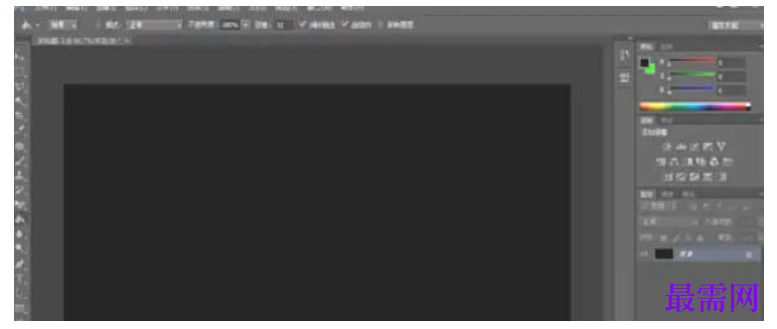
新建图层(图层面板 → 新建图层按钮)→ 在新图层上填充。
第六步
文件 → 存储为 → 选择格式(JPEG/PNG/PSD)→ 设置路径 → 点击保存。
继续查找其他问题的答案?
相关视频回答
-
2021-01-157次播放
-
2021-01-1514次播放
-
2021-01-156次播放
-
2021-01-1528次播放
-
2021-01-1514次播放
-
2021-01-152次播放
-
Photoshop2020教程——使用“云彩”滤镜制作烟雾效果
2021-01-151次播放
-
2021-01-158次播放
-
Photoshop2020教程——使用“置换”滤镜制作风格化照片
2021-01-150次播放
-
2021-01-157次播放
 平面设计师—荣凡
回复(0)

 湘公网安备:43011102000856号

点击加载更多评论>>