Photoshop CS5如何做出光照效果-做出光照效果的方法
提问人:wx20251019143144发布时间:2026-04-30
很多人不知道Photoshop CS5如何做出光照效果?今日为你们带来的文章是Photoshop CS5做出光照效果的方法,还有不清楚小伙伴和小编一起去学习一下吧。
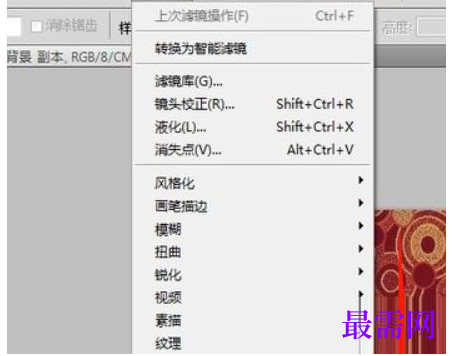
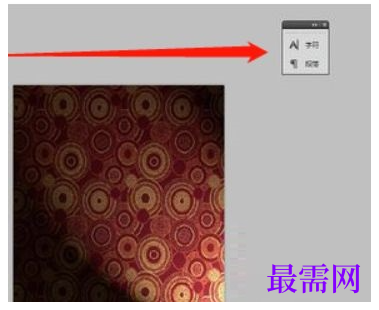
第一步:首先我们点击滤镜,然后在渲染中直接打开光照效果,之后就会自动的弹出一个光照效果的数据设置窗口了(如图所示)。
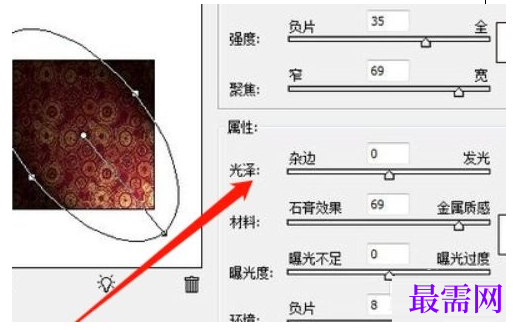
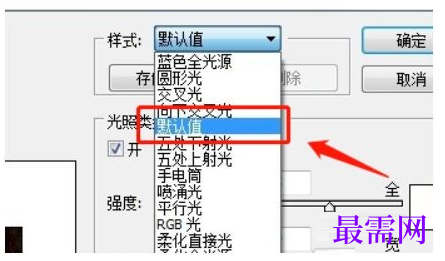
第二步:然后我们要在里面的样式中默认是默认值选项的,接着我们在这里的话我们可以进行其他一些光线模式的调整(如图所示)。
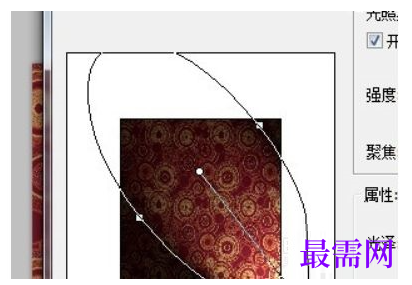
第三步:接着我们要在之后在左边有一个缩略的效果图,我们在这里除了查看效果之外还可以进行光线范围打下方向的调整(如图所示)。
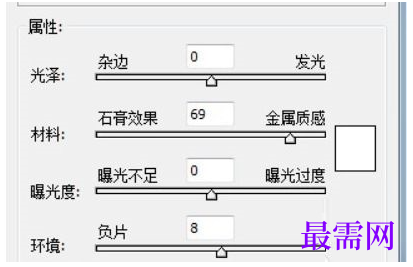
第四步:之后在下方还有光线的各种属性数值的调整,这个的话用户可以进行根据需要进行调整了。最后我们设置完毕数值后直接点击确定既可以结束编辑了(如图所示)。
继续查找其他问题的答案?
相关视频回答
-
2021-01-157次播放
-
2021-01-1514次播放
-
2021-01-156次播放
-
2021-01-1528次播放
-
2021-01-1514次播放
-
2021-01-152次播放
-
Photoshop2020教程——使用“云彩”滤镜制作烟雾效果
2021-01-151次播放
-
2021-01-158次播放
-
Photoshop2020教程——使用“置换”滤镜制作风格化照片
2021-01-150次播放
-
2021-01-157次播放
 平面设计师—荣凡
回复(0)

 湘公网安备:43011102000856号

点击加载更多评论>>