photoshop cs6如何制作云彩-photoshop cs6制作云彩的方法
提问人:wx20251019143144发布时间:2026-04-30
小伙伴们知道photoshop cs6如何制作云彩吗?今天小编就来讲解photoshop cs6制作云彩的方法,感兴趣的快跟小编一起来看看吧,希望能够帮助到大家呢。
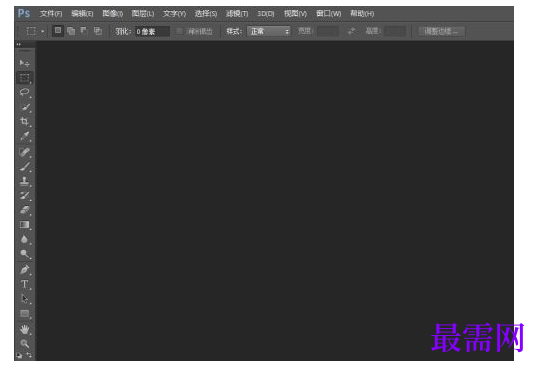
第一步:首先我们打开电脑上的photoshop cs6软件(如图所示)。
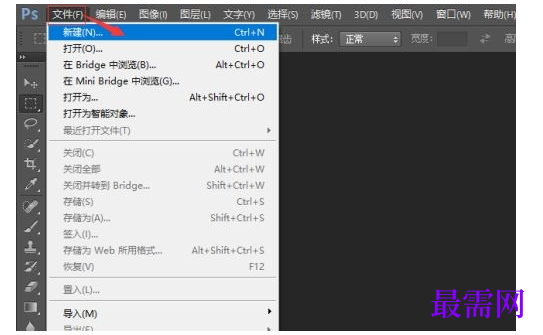
第二步:然后点击上方的【文件】下的【新建】,新建一个画布(如图所示)。
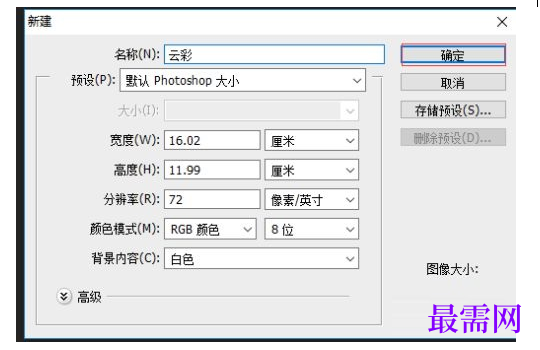
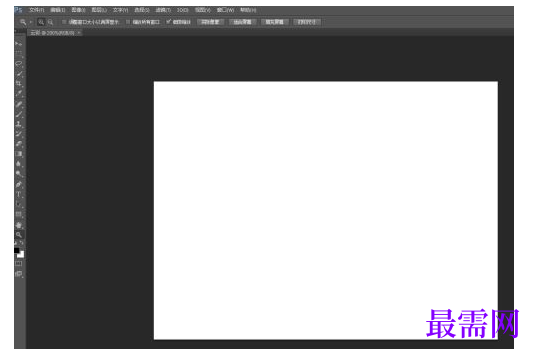
第三步:接着我们看到我们新建好的画布(如图所示)。
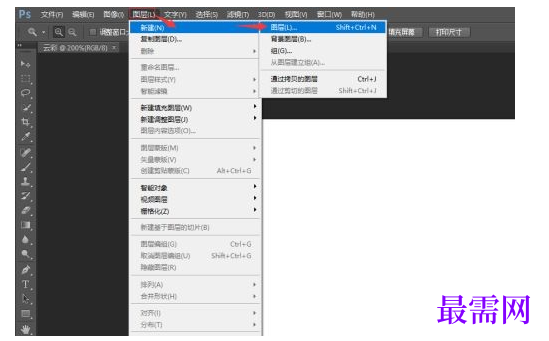
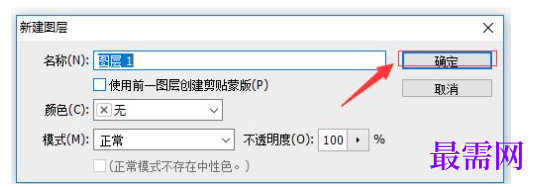
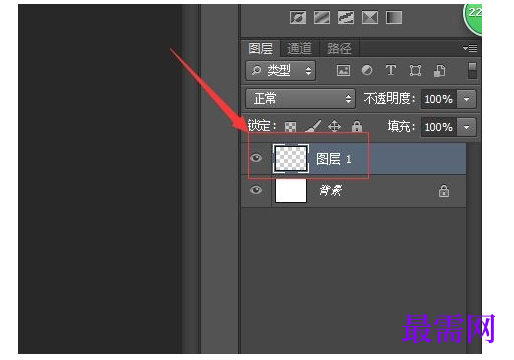
第四步:然后我们为新建的画布,新建一个图层,点击上方的【图层】下的【新建】下的【图层】(如图所示)。
第五步:接着将背景调成蓝色(如图所示)。
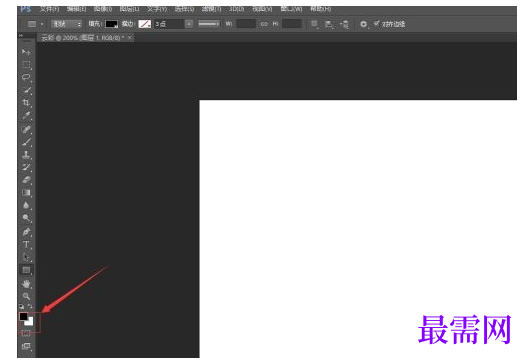
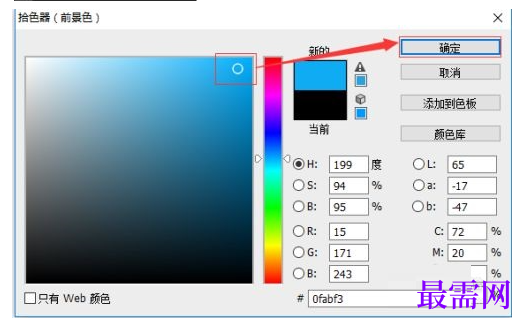
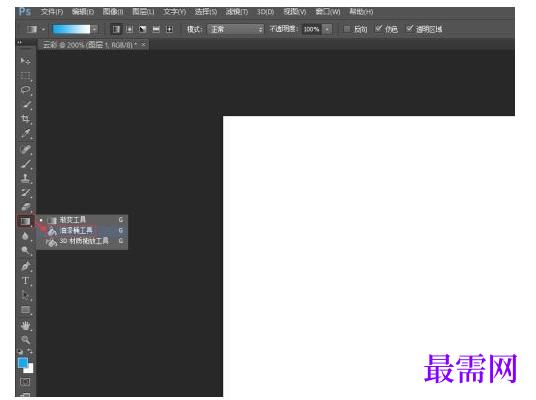
第六步:然后将新建的图层填充成刚刚调好的蓝色,使用工具栏的【油漆桶工具】(如图所示)。
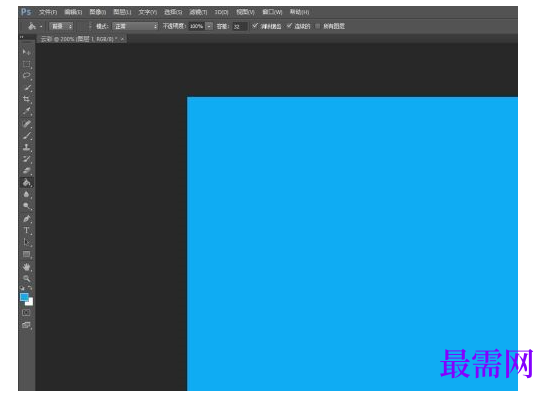
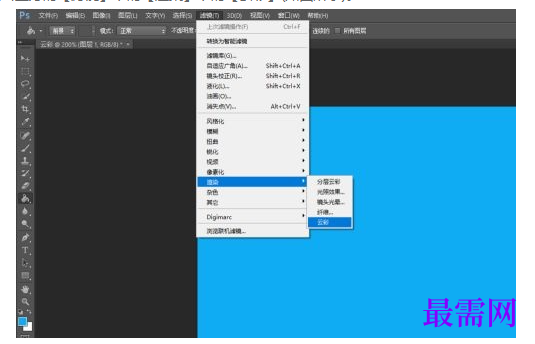
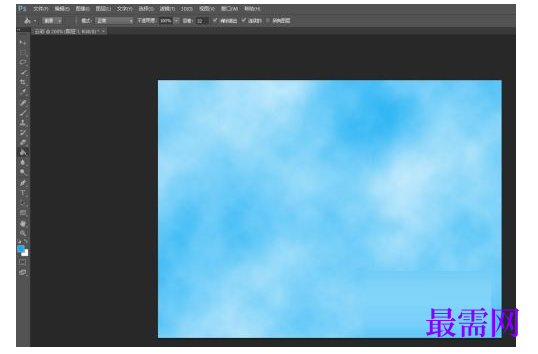
第七步:接着点击上方的【滤镜】下的【渲染】下的【云彩】(如图所示)。
第八步:最后我们可以看到我们制作好的云彩了(如图所示)。
继续查找其他问题的答案?
相关视频回答
-
2021-01-157次播放
-
2021-01-1514次播放
-
2021-01-156次播放
-
2021-01-1528次播放
-
2021-01-1514次播放
-
2021-01-152次播放
-
Photoshop2020教程——使用“云彩”滤镜制作烟雾效果
2021-01-151次播放
-
2021-01-158次播放
-
Photoshop2020教程——使用“置换”滤镜制作风格化照片
2021-01-150次播放
-
2021-01-157次播放
 平面设计师—荣凡
回复(0)

 湘公网安备:43011102000856号

点击加载更多评论>>