AutoCAD2012怎么画梅花型-AutoCAD2012入门教程
提问人:wx20251019143144发布时间:2026-05-02
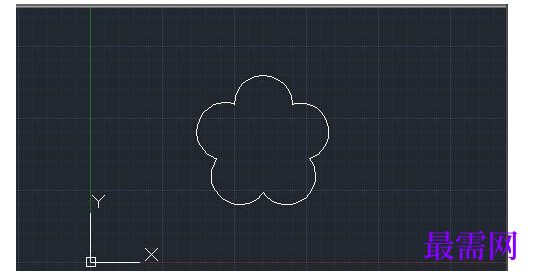
怎么使用AutoCAD2012画梅花型?可能很多朋友还不会,下面小编和大家一起分享AutoCAD2012画梅花型的操作教程,有需要的朋友可以来看看哦,希望对大家有所帮助。
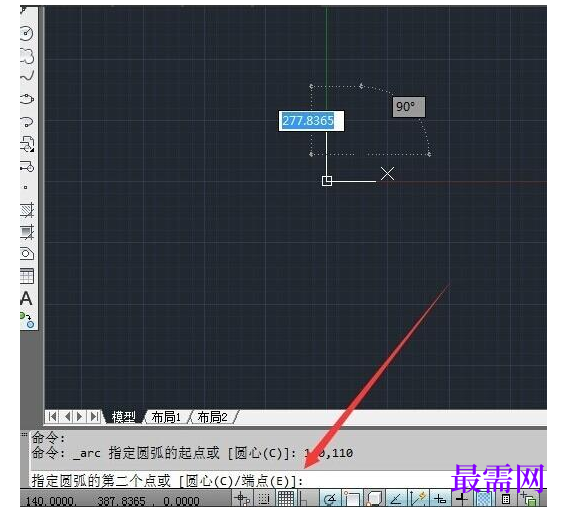
首先,打开AutoCAD2012。先绘画第一段弧,单击“绘图”工具栏中的圆弧,在命令栏输入140,110回车键,输入e端点。输入@40<180回车键,r半径,输入20半径。
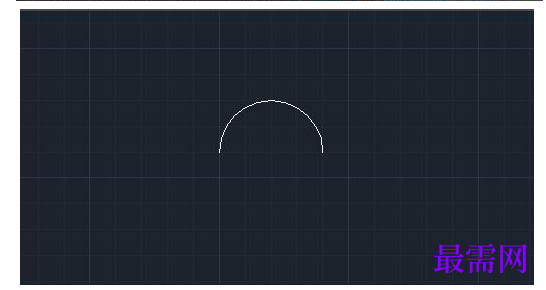
绘画第二段弧,点击“圆弧”,点击画好的左边端点。按e,@40<252,输入a,180回车键。
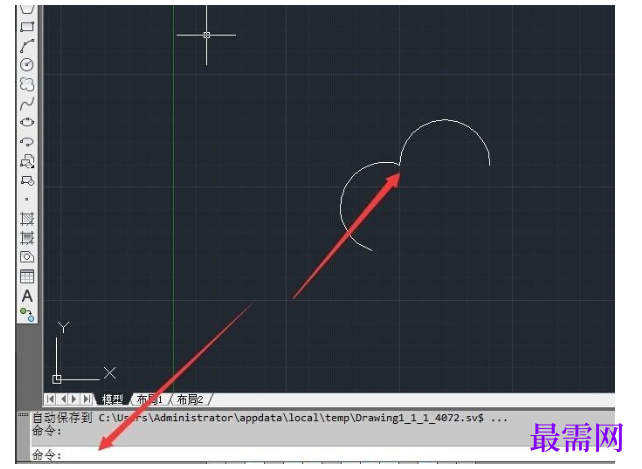
接着绘画第三段弧,选择图示2点,输入c,再输入@20<324,按a回车,输入180.就出现下面的图。
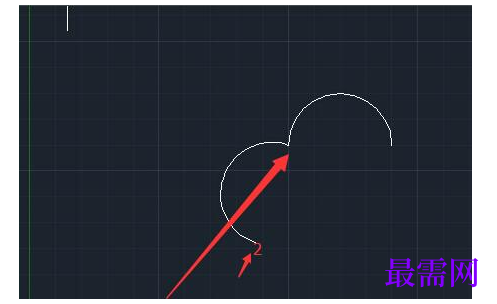
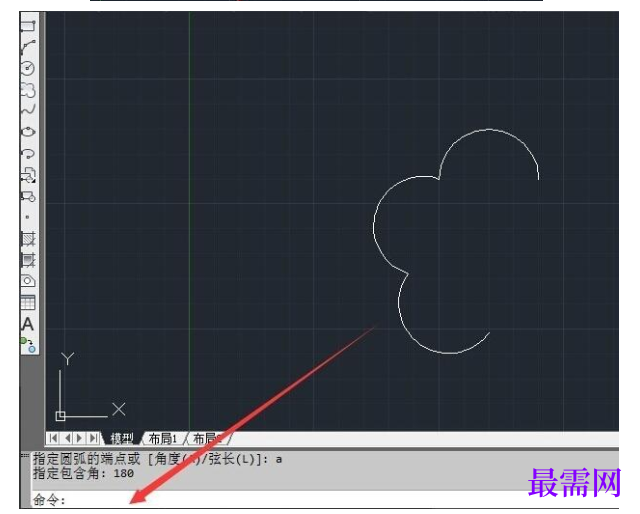
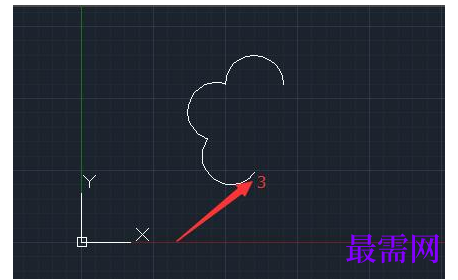
绘制第四段弧,点击图示3.选择c,输入@20<36,回车。选择l,输入40,回车。
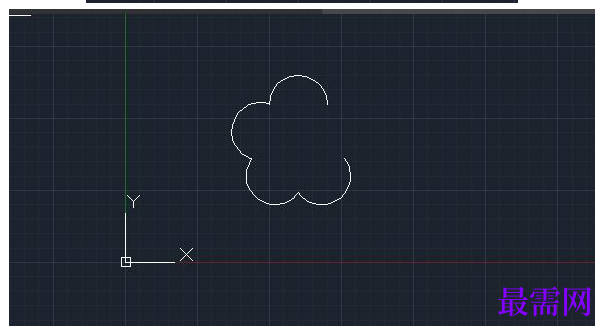
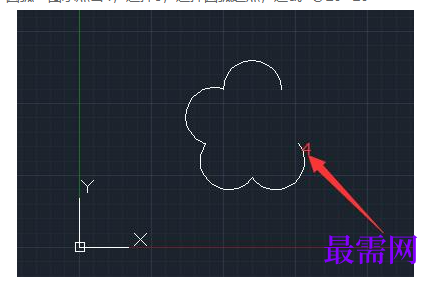
绘制第五段圆弧,点击“圆弧”图示点击4,选择e,选择圆弧起点,选d。@20<20
继续查找其他问题的答案?
相关视频回答
回复(0)

 湘公网安备:43011102000856号

点击加载更多评论>>