word文档设置标题样式不随正文样式而变化的操作教程
word是一款常用的办公软件,吸引了很多朋友入手。那大伙入手过程里,若想设置标题样式不随正文样式而变化的话,应该如何操作呢?如果不了解,那就看一看下文word文档设置标题样式不随正文样式而变化的操作内容吧。
1、打开word,建立空白文档。
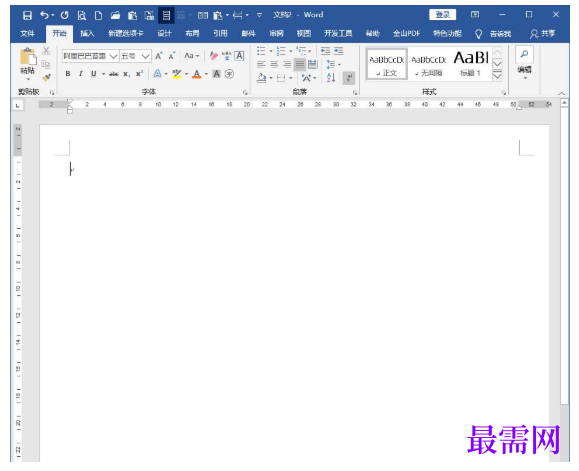
2、在文档中录入正文内容。
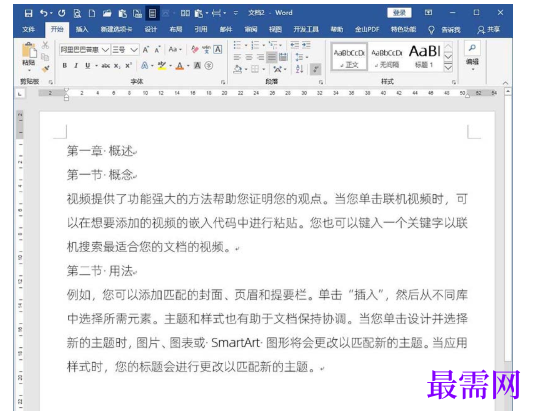
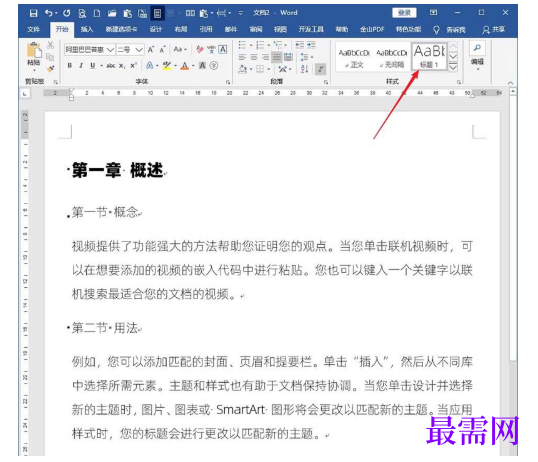
3、从正文内容可以看到,分为章标题、节标题和正文。所以,分别为章标题和节标题设置不同的样式。最便捷方式是给章标题设置标题1样式,节标题设置标题2样式。而其余正文就使用的是正文样式。
4、修改正文样式。
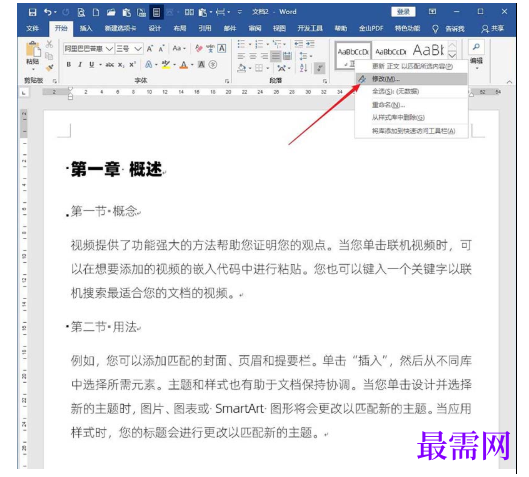
5、比如,把正文样式中的缩进设置为首行缩进2个字符。则可以看到,除了正文缩进了2个字符外,标题1样式所在的章标题文字和标题2样式所在的节标题文字都同样缩进了2个字符。
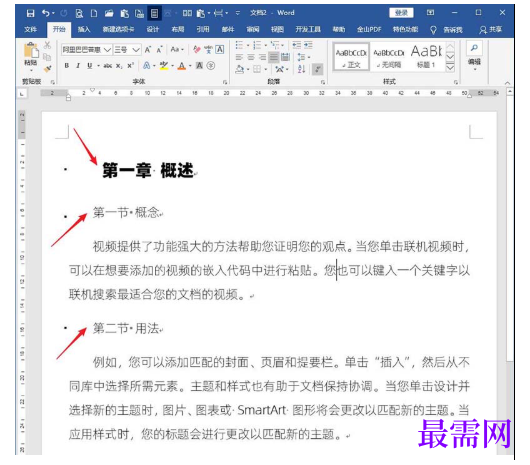
6、这个效果不是想要的,但已实现了缩进,就只能再次在标题1和标题2样式中取消缩进的设置。

7、但若每次都这么重复设置,不免麻烦,需要根除之。对某个样式执行修改样式,在样式基准中,默认该样式是基于正文样式。从这里就能发现为何标题1样式和标题2样式会随着正文样式而变化,就是因为标题1样式和标题2样式都是基于正文样式的。
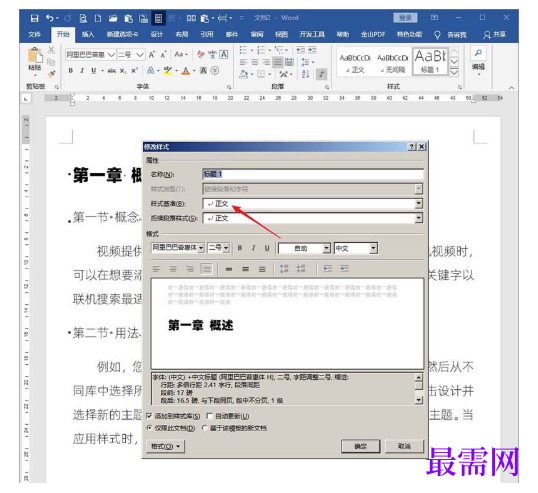
8、点开样式基准,选择无样式。
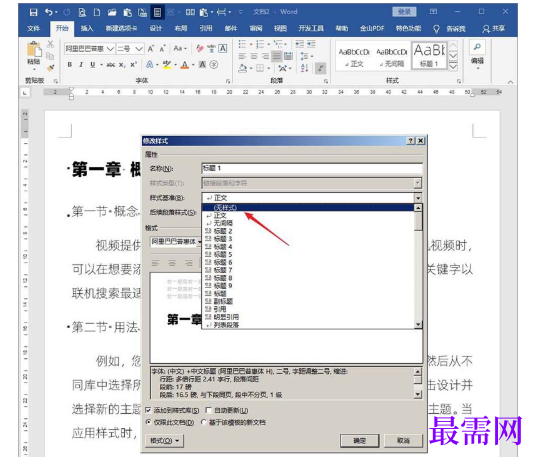
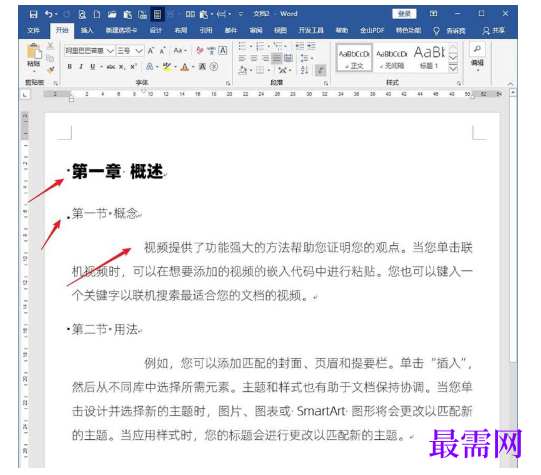
9、这样设置后,再给正文样式执行新的缩进值,则标题1样式和标题2样式都不会再跟着进行新的缩进,从而实现了样式之间的独立。
继续查找其他问题的答案?
-
Word 2019如何转换为PowerPoint?(视频讲解)
2021-01-2511次播放
-
PowerPoint 2019如何为切换效果添加声音?(视频讲解)
2021-01-232次播放
-
PowerPoint 2019如何设置切换效果的属性?(视频讲解)
2021-01-232次播放
-
PowerPoint 2019如何为幻灯片添加切换效果?(视频讲解)
2021-01-230次播放
-
2021-01-199次播放
-
2021-01-194次播放
-
2021-01-192次播放
-
2021-01-192次播放
-
2021-01-1913次播放
-
2021-01-196次播放
 办公软件操作精英——周黎明
 湘公网安备:43011102000856号

点击加载更多评论>>