word表格里加一条横线的详细步骤
提问人:wx20251019143144发布时间:2026-05-03
对于才接触word软件的朋友,可能对加一条横线的操作还不熟悉,为此,这里小编就讲述了word表格里加一条横线的详细步骤,希望可以帮助到有需要朋友。
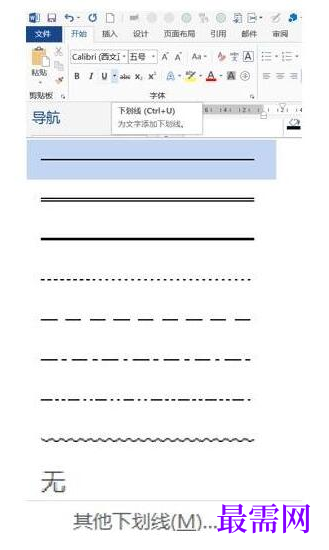
方法一:下划线法
选中文字,选择字体选项中的为文字添加下划线(快捷键Ctrl+U)。可以设置下划线类型、颜色。
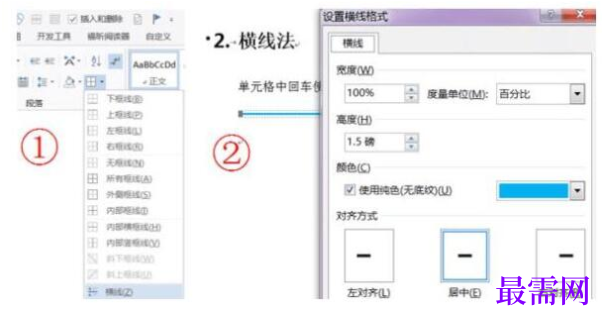
方法二:横线法
单元格中回车使文字位于上一行、段落、边框、横线。加好后可以双击横线设置属性。
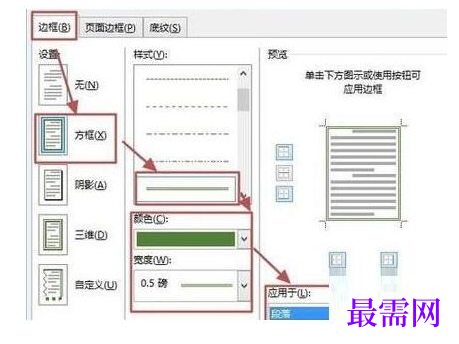
方法三:边框和底纹
定位到要加横线的端、边框和底纹、边框、应用于段落。
方法四:自选图形
选择插入选项卡、形状、直线、在对应位置画直线即可。按下Shift键可保证水平直线。另外,可以对直线设置格式。
方法五:输入3个“-”(减号)回车
注意要在文字下一行输入,然后按Enter键。
方法六:域代码
按Ctrl+F9插入域、出现{ }、在大括号中输入EQ f(此处输入要加下划线的文字,)、按Shift+F9切换为正常显示结果。
继续查找其他问题的答案?
相关视频回答
-
Word 2019如何转换为PowerPoint?(视频讲解)
2021-01-2511次播放
-
PowerPoint 2019如何为切换效果添加声音?(视频讲解)
2021-01-232次播放
-
PowerPoint 2019如何设置切换效果的属性?(视频讲解)
2021-01-232次播放
-
PowerPoint 2019如何为幻灯片添加切换效果?(视频讲解)
2021-01-230次播放
-
2021-01-199次播放
-
2021-01-194次播放
-
2021-01-192次播放
-
2021-01-192次播放
-
2021-01-1913次播放
-
2021-01-196次播放
 办公软件操作精英——周黎明
回复(0)

 湘公网安备:43011102000856号

点击加载更多评论>>