word中突然有行文字间距特别大的解决技巧
提问人:wx20251019143144发布时间:2026-05-03
word中突然有行文字间距特别大?最近不少亲们表示自己遇到了这个问题,怎么办呢?下面就是小编带来了的word中突然有行文字间距特别大的解决技巧,有需要的朋友赶紧来了解下吧。
选中修改的文字,点击“段落”。我们看到“常规的对齐方式”是——“两端对齐”。
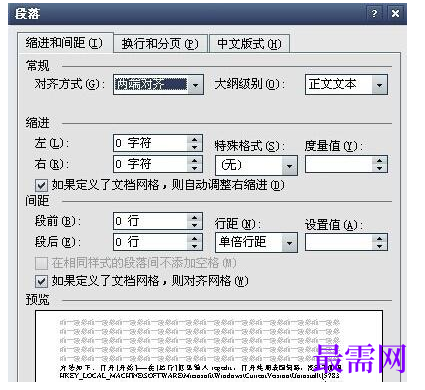
假如整段都是纯文字,修改“对齐方式”——“左对齐”,点击“确定”就OK。再自己看情况调整下位置就行了。
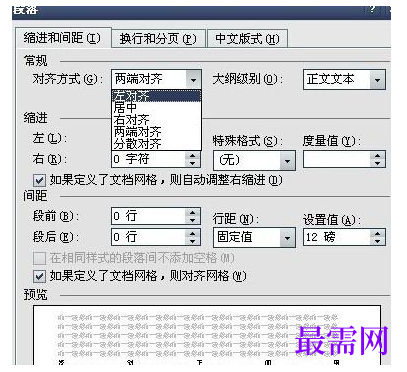
因为小编发现上面这个方式对我遇到的问题没有作用。

怎么调,怎么删,想把下面的调上文字后面。就是不行。

原来,问题在这,因为出问题的那一行下面是英文。因为一般情况下英文不换行,系统还没这么智能化,英文是不间断的,要是自动换行,可能意思就变了。
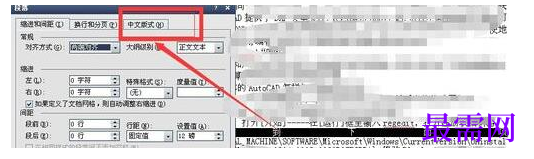
选中要修改的文字,右击,“段落”。在“中文版式”中,“换行”下面把”允许西文在单词中间换行“前面打钩。然后点击确定即可。
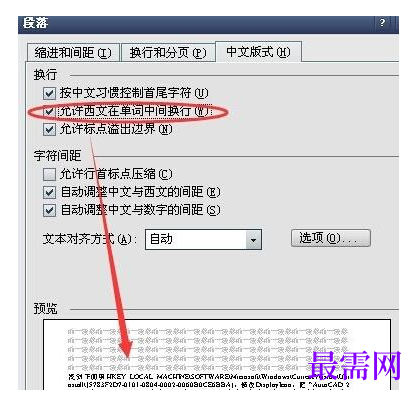
然后就看到文字段落就正常显示了。
继续查找其他问题的答案?
相关视频回答
-
Word 2019如何转换为PowerPoint?(视频讲解)
2021-01-2511次播放
-
PowerPoint 2019如何为切换效果添加声音?(视频讲解)
2021-01-232次播放
-
PowerPoint 2019如何设置切换效果的属性?(视频讲解)
2021-01-232次播放
-
PowerPoint 2019如何为幻灯片添加切换效果?(视频讲解)
2021-01-230次播放
-
2021-01-199次播放
-
2021-01-194次播放
-
2021-01-192次播放
-
2021-01-192次播放
-
2021-01-1913次播放
-
2021-01-196次播放
 办公软件操作精英——周黎明
回复(0)

 湘公网安备:43011102000856号

点击加载更多评论>>