Excel 2016怎么设置纸张方向-Excel 2016设置纸张方向的方法
提问人:wx20251019143144发布时间:2026-05-03
Microsoft Excel 2016 是微软 Office 2016 办公套件的核心组件之一,专为高效数据处理与分析而设计。作为行业领先的电子表格软件,它提供了强大的计算功能、直观的数据可视化工具以及智能化的数据分析特性。该版本新增了"预测工作表"功能,可一键生成数据趋势预测;升级的"数据透视表"和"Power Query"工具大幅提升了大数据处理效率;创新的"3D地图"功能支持将地理数据转化为交互式三维可视化图表。接下来就让华军小编为大家解答一下Excel 2016怎么设置纸张方向以及Excel 2016设置纸张方向的方法吧!
第一步
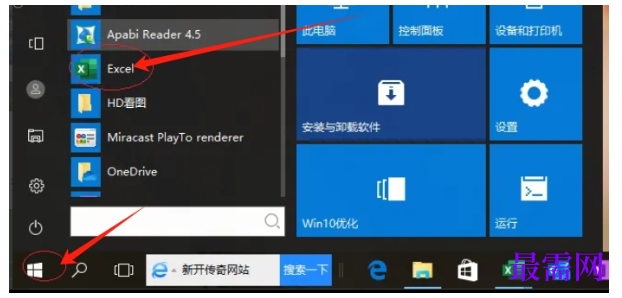
点击电脑开始菜单,在菜单列表中找到“Excel 2016”项并单击打开。
第二步
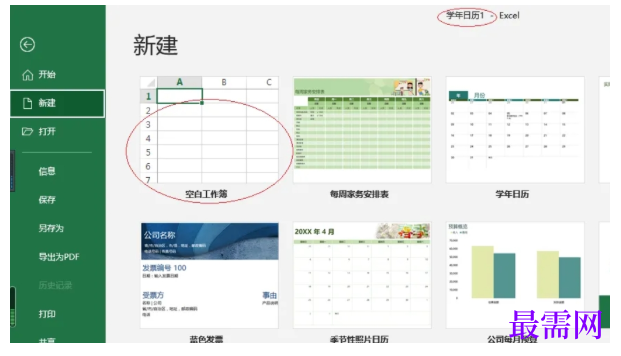
进入Excel 2016启动界面后,点击“空白工作簿”图标,新建一个空白的工作簿文档。
第三步
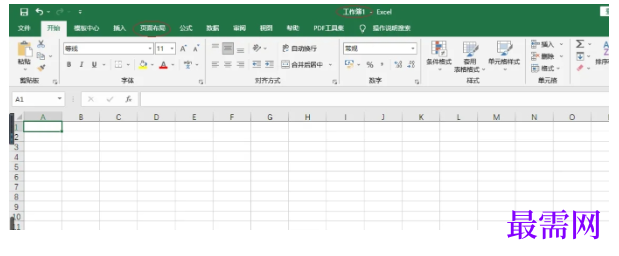
在新建的工作簿界面中,找到并点击顶部功能区中的“页面布局”标签,切换至页面布局相关设置选项卡。
第四步
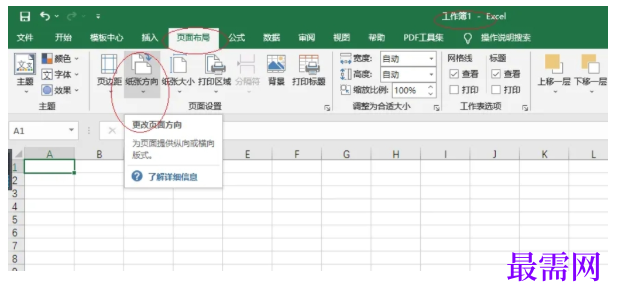
在“页面布局”选项卡下,找到“页面设置”功能组中的“纸张方向”图标。
第五步
点击“纸张方向”图标右侧的向下箭头按钮,会弹出一个下拉菜单。
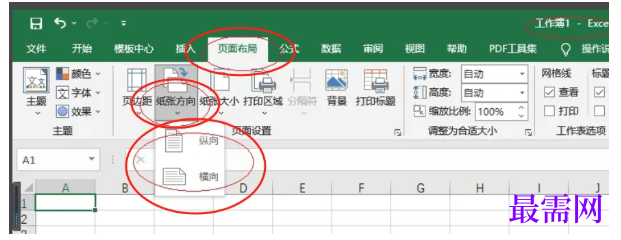
第六步
在下拉菜单中,根据需求选择“纵向”或“横向”选项,即可完成纸张方向的设置。
继续查找其他问题的答案?
相关视频回答
-
Excel 2019如何使用复制、粘贴命令插入Word数据?(视频讲解)
2021-01-259次播放
-
2021-01-2231次播放
-
2021-01-2210次播放
-
2021-01-2213次播放
-
2021-01-227次播放
-
2021-01-223次播放
-
2021-01-223次播放
-
Excel 2019如何利用开始选项卡进入筛选模式?(视频讲解)
2021-01-224次播放
-
2021-01-225次播放
-
2021-01-222次播放
 办公软件操作精英——周黎明
回复(0)

 湘公网安备:43011102000856号

点击加载更多评论>>