Microsoft Excel 2019如何设置形状样式-设置形状样式的方法
提问人:wx20251019143144发布时间:2026-05-03
近日有一些小伙伴咨询小编Microsoft Excel 2019如何设置形状样式?下面就为大家带来了Microsoft Excel 2019设置形状样式的方法,有需要的小伙伴可以来了解了解哦。
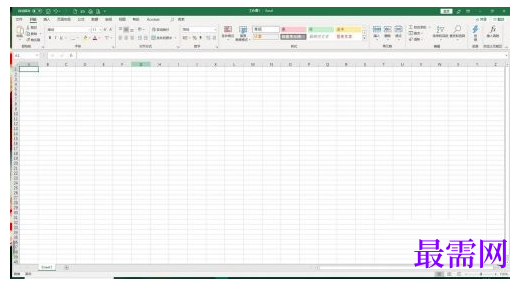
第一步:打开Excel 2019,新建一个文档(如图所示)。
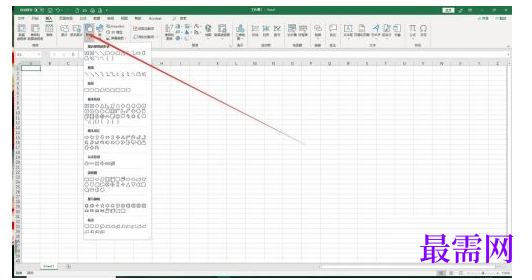
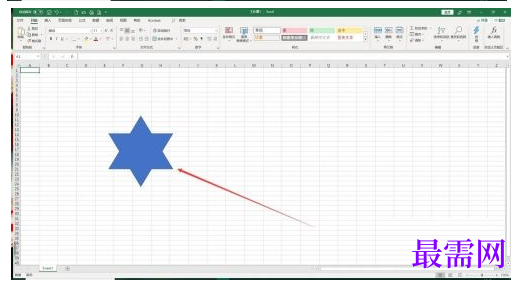
第二步:点击菜单栏中的”插入“命令,插入一个形状,这里插入一个六角形作为例子(如图所示)。
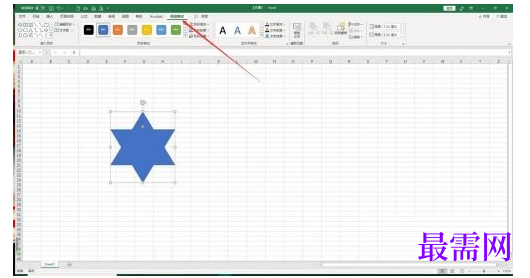
第三步:点击菜单栏中的”形状格式“,点击”形状样式”里的下拉小三角,选择一种自己喜欢的样式(如图所示)。
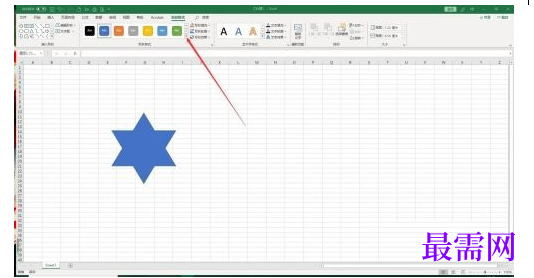
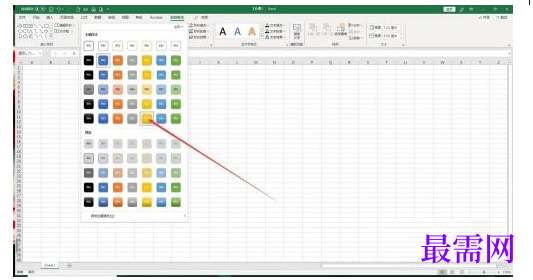
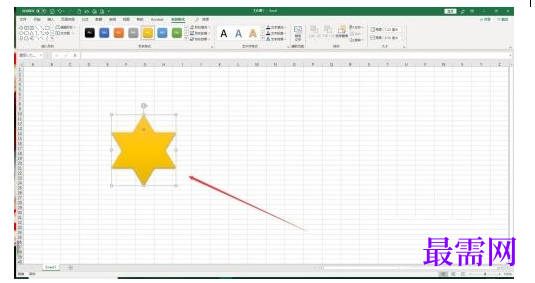
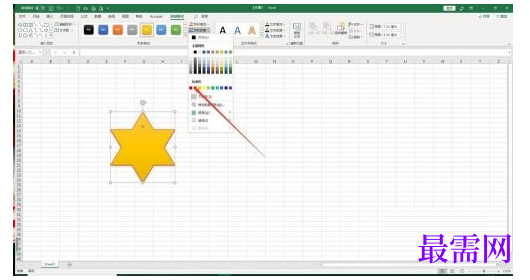
第四步:之后点击“形状格式”里的“形状轮廓”(如图所示)。
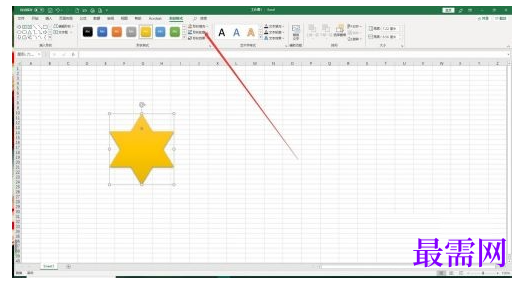
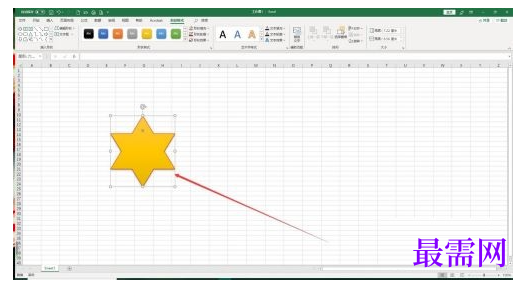
第五步:在“形状轮廓”中选择一种自己喜欢的颜色,这样就完成了形状样式的设置(如图所示)。
继续查找其他问题的答案?
相关视频回答
-
Excel 2019如何使用复制、粘贴命令插入Word数据?(视频讲解)
2021-01-259次播放
-
2021-01-2231次播放
-
2021-01-2210次播放
-
2021-01-2213次播放
-
2021-01-227次播放
-
2021-01-223次播放
-
2021-01-223次播放
-
Excel 2019如何利用开始选项卡进入筛选模式?(视频讲解)
2021-01-224次播放
-
2021-01-225次播放
-
2021-01-222次播放
 办公软件操作精英——周黎明
回复(0)

 湘公网安备:43011102000856号

点击加载更多评论>>