Microsoft Excel 2019如何关闭自动保存功能-关闭自动保存功能
提问人:wx20251019143144发布时间:2026-05-03
小伙伴们知道Microsoft Excel 2019如何关闭自动保存功能吗?今天小编就来讲解Microsoft Excel 2019关闭自动保存功能的方法,感兴趣的快跟小编一起来看看吧,希望能够帮助到大家呢。
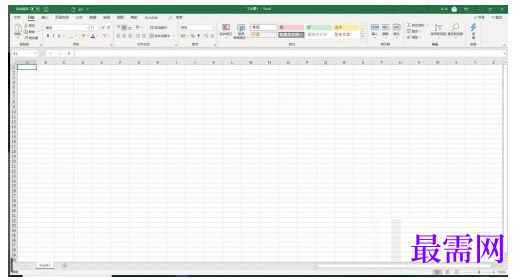
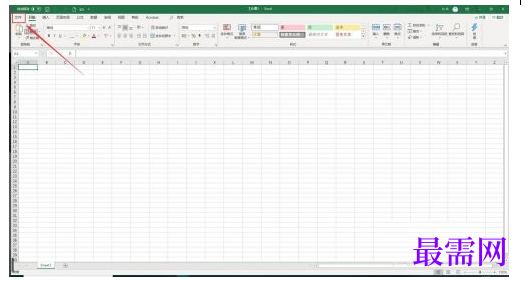
第一步:新建Excel文档,点击菜单栏左上角的【文件】(如图所示)。
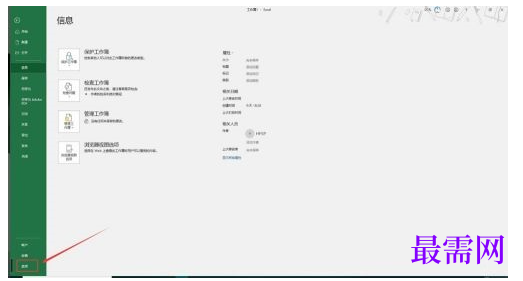
第二步:进入【文件】,点击【选项】,进入【选项】对话框(如图所示)。
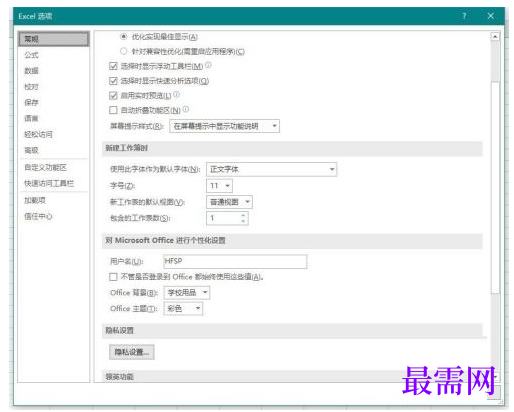
第三步:点击左侧的【保存】标签,在右侧进行相关的设置(如图所示)。
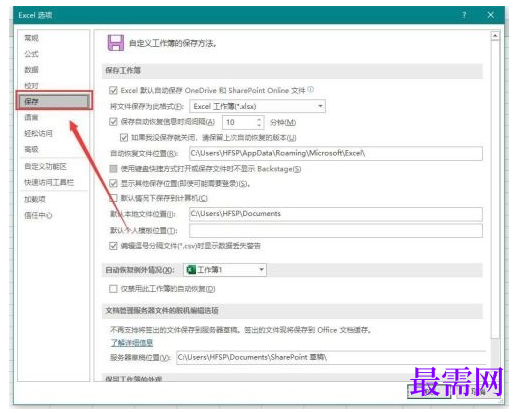
第四步:这时,将【保存自动恢复信息时间间隔】前面的钩去掉(如图所示)。
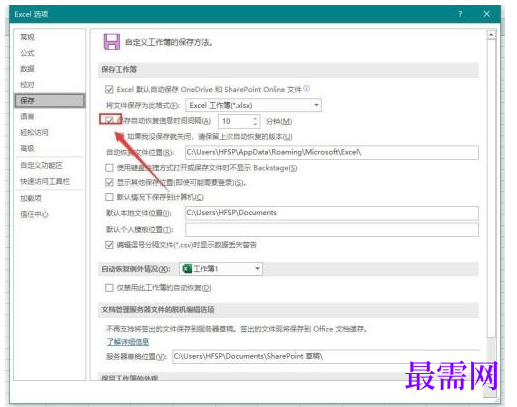
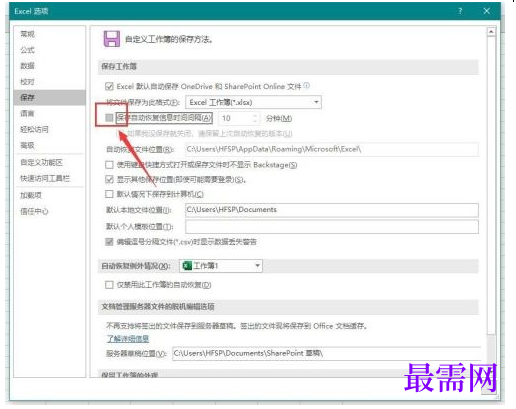
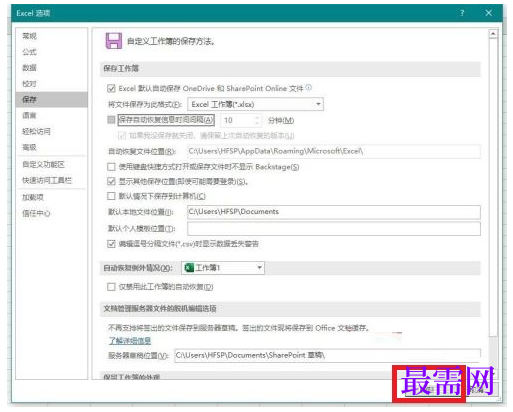
第五步:将钩去掉后,点击确定就可以了(如图所示)。
继续查找其他问题的答案?
相关视频回答
-
Excel 2019如何使用复制、粘贴命令插入Word数据?(视频讲解)
2021-01-259次播放
-
2021-01-2231次播放
-
2021-01-2210次播放
-
2021-01-2213次播放
-
2021-01-227次播放
-
2021-01-223次播放
-
2021-01-223次播放
-
Excel 2019如何利用开始选项卡进入筛选模式?(视频讲解)
2021-01-224次播放
-
2021-01-225次播放
-
2021-01-222次播放
 办公软件操作精英——周黎明
回复(0)

 湘公网安备:43011102000856号

点击加载更多评论>>