迅捷CAD转换器怎么使用-使用CAD编辑器将图纸转成JPG格式的
提问人:wx20251019143144发布时间:2026-05-04
还不会使用CAD编辑器将图纸转成JPG格式?想必有许多新手伙伴还不了解,不过没关系,因为下面小编就分享了使用CAD编辑器将图纸转成JPG格式的步骤,希望有需要的朋友都来共同学习哦。
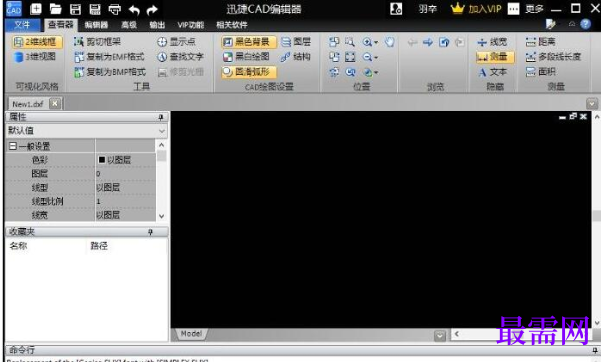
1.启动迅捷CAD编辑器,进入到编辑器的使用界面中。
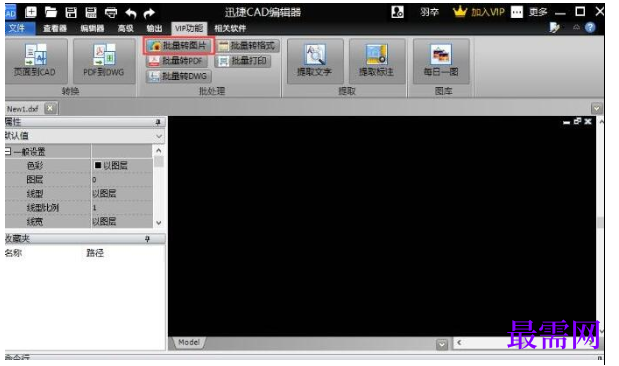
2.将其上上菜单栏中的选项卡切换到“VIP”功能栏中,找到其中的“批处理”选项,选择其中的“批量转图片”选项按钮。添加文件后就能转换图纸的格式。
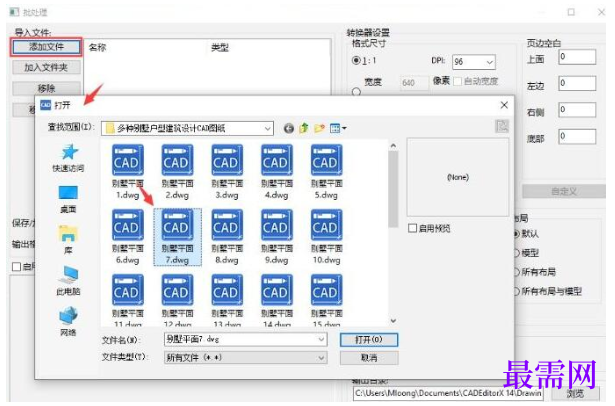
3.在“批处理”对话框中,点击界面中的“添加文件”选项,再在界面所弹出的“打开”界面中选择要转换格式的CAD文件进行打开,之后在退出该界面中。
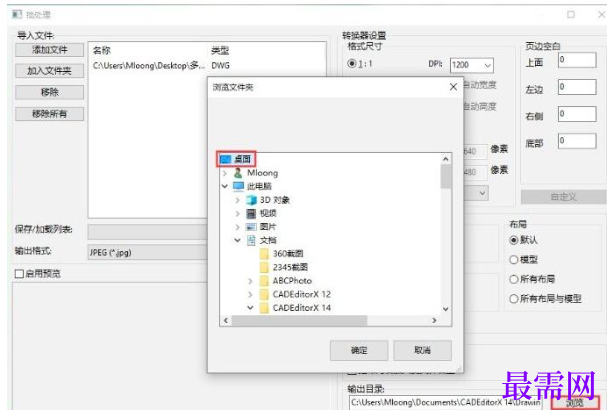
4.将转换的文件添加完成后,对转换格式进行设置。大家可以在“输出格式”中选择JPG格式进行选择。紧接着在对文件格式转换的尺寸比例、输出质量进行设置。还可以根据文件转换的要求对色彩、线宽、以及布局进行相应的设置。
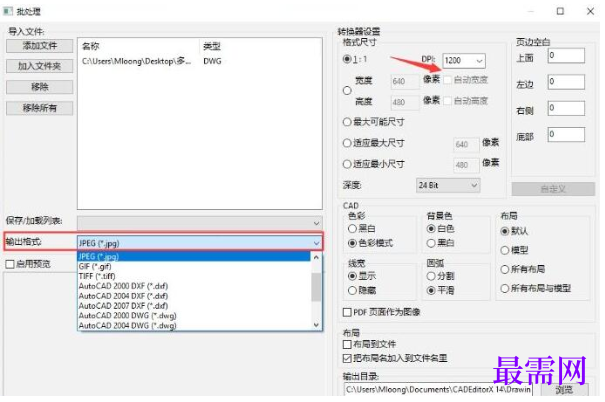
5.在文件转换之前,在点击右下角中“浏览”按钮,在“浏览文件夹”中选择一个文件夹作为CAD转JPG后文件所存储的路径。
继续查找其他问题的答案?
相关视频回答
回复(0)

 湘公网安备:43011102000856号

点击加载更多评论>>