迅捷CAD转换器怎么使用-使用迅捷CAD转换器修改CAD字体颜色
提问人:wx20251019143144发布时间:2026-05-04
大伙使用迅捷CAD转换器过程里还不会修改CAD字体颜色吗?其实操作很简单,下面就是小编整理的使用迅捷CAD转换器修改CAD字体颜色的方法,赶紧来看看吧,希望能帮助到大家哦!
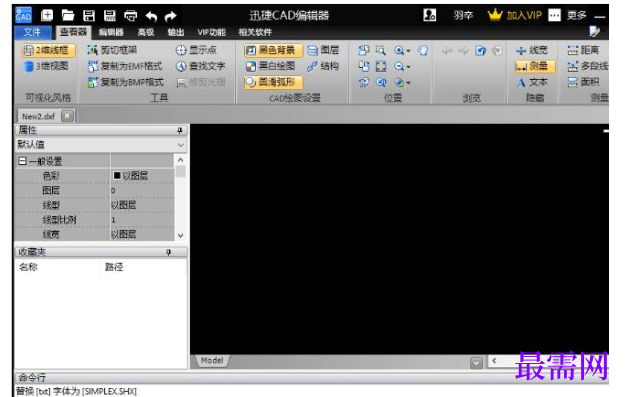
1.启动迅捷CAD编辑器,进入到操作界面中。
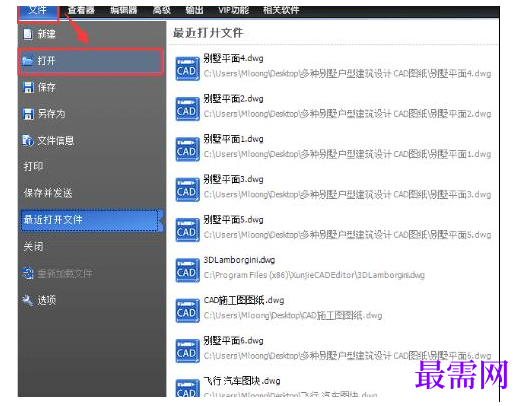
2.CAD打开之后,在点击上方做左侧中的“文件”选项,在文件选项的下拉栏中在点击“打开”按钮,之后就会弹出一个打开对话框,在对话框中打开需要修改CAD字体颜色的图纸。
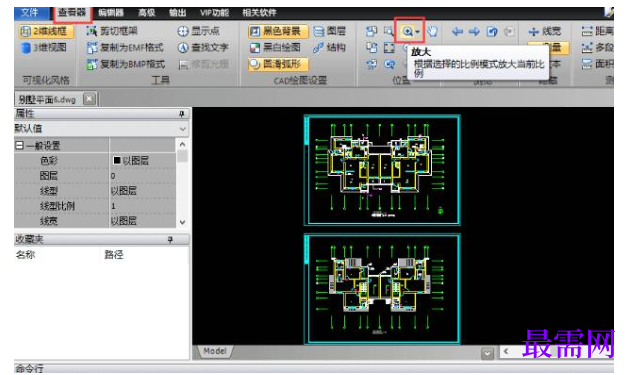
3.将CAD图纸打开后,在将CAD编辑器中的选项栏切换到“查看器”中,在位置栏中点击“放大”按钮,紧接着在CAD图纸中找到需要修改颜色的CAD字体。
4.鼠标在点击一下要修改颜色的CAD字体,在左侧的“属性”面板中有“文字”一栏,点击其中 “色彩”选项中的倒三角符号,在下拉栏中点击需要使用的CAD字体颜色进行修改。
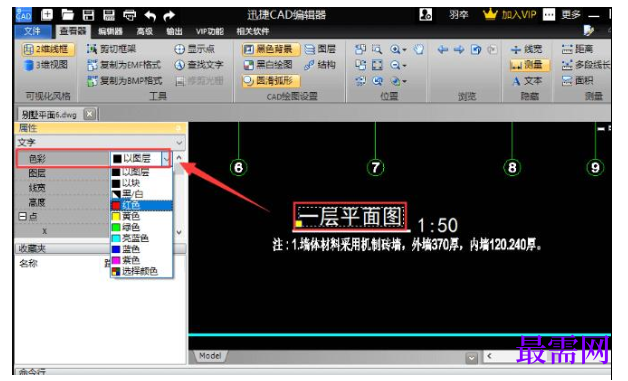
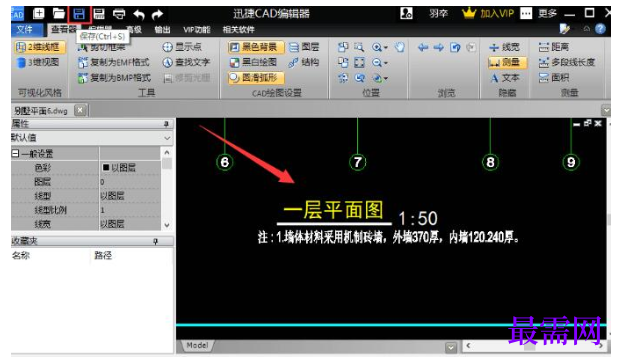
5.这样要修改的CAD字体颜色就修改完成了,想将CAD文件进行保存的,可以点击上方中的“保存”按钮,或者是快捷键“Ctrl+S”将CAD文件进行保存。
继续查找其他问题的答案?
相关视频回答
回复(0)

 湘公网安备:43011102000856号

点击加载更多评论>>