迅捷CAD编辑器在CAD图里加文字的操作步骤
提问人:wx20251019143144发布时间:2026-05-04
你是否想了解迅捷CAD编辑器在CAD图里加文字的操作?下面就是小编带来的迅捷CAD编辑器在CAD图里加文字的操作方法,赶紧来看一下吧,相信对大家一定会有所帮助哦。
1.首先安装迅捷CAD编辑器,安装完成后击进入软件的操作界面,并添加要编辑的CAD文件,点击左上角的文件——打开,选择相应CAD文件打开即可。
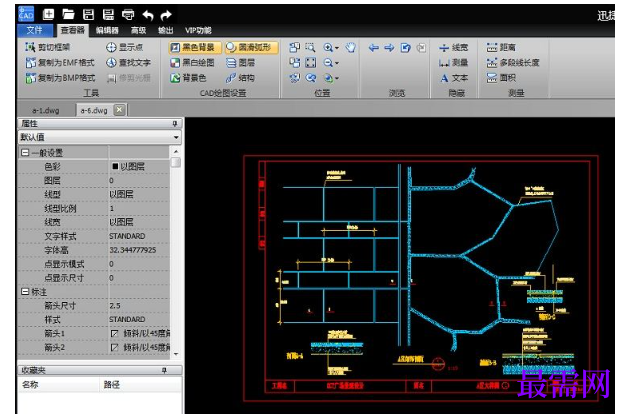
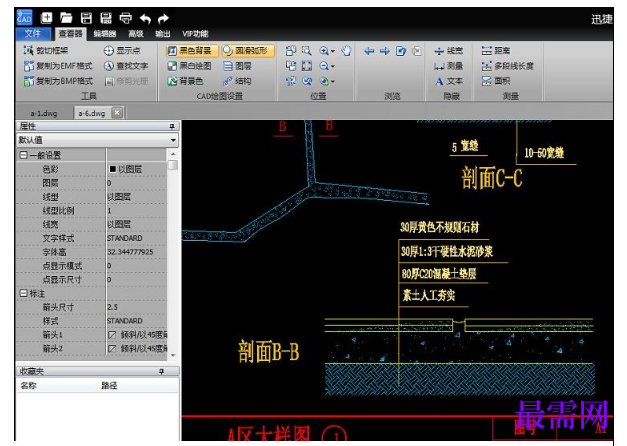
2.转动鼠标放大CAD文件,可以更加清晰的查看CAD文件内容,这里可以在图纸上需要添加文字的位置添加相应的文字内容。
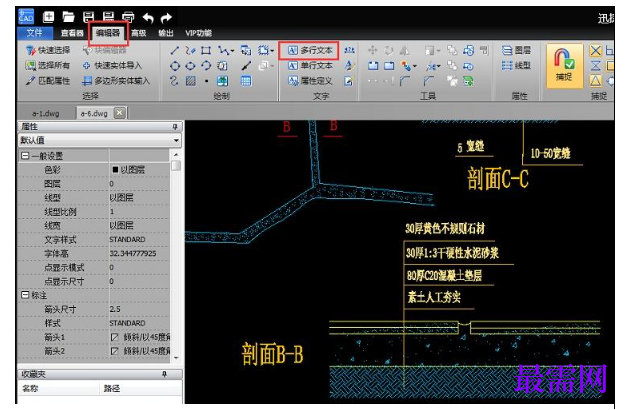
3.在迅捷CAD编辑器顶部菜单中,切换到“编辑器”选项卡,然后点击“多行文本”,该功能可以新创建一个多行文本,在想要添加多行文本的区域拖动鼠标,划个要添加文字的区域,然后就可以弹出“文字格式化”对话框。
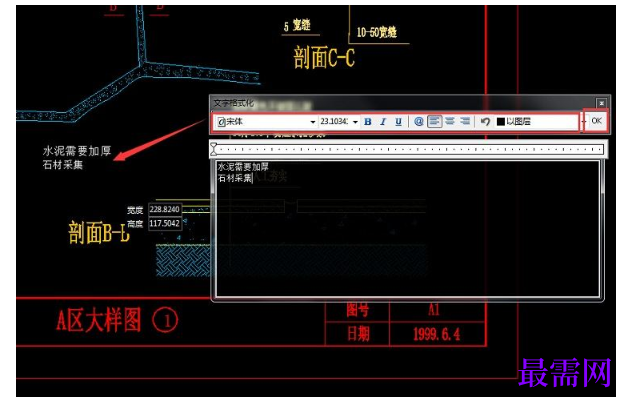
4.在该对话框中,可以输入想要添加的文字内容,添加完成后,在窗口上设置文字的字体、字样、颜色等,然后在右上角点击“OK”即可成功为CAD图添加多行文字。
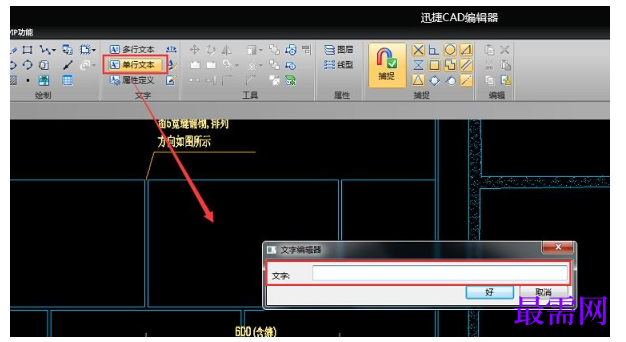
5.如果不要添加多行文字,可以点击“单行文本”,在要添加文字的CAD页面中点击下,即可弹出文字编辑,输入要添加的文字内容,然后点击“好”即可成功添加单行文本。
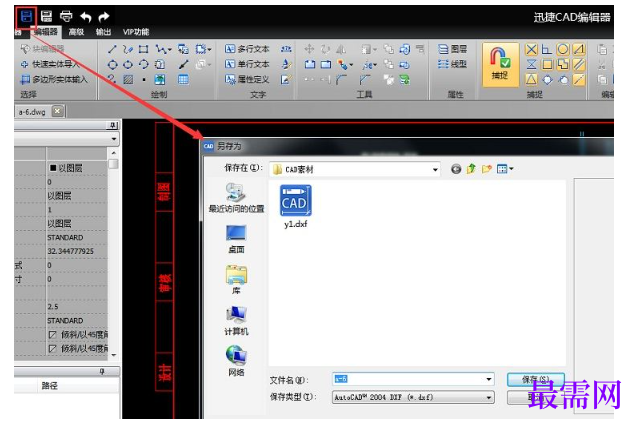
6.文字添加完成后,在软件顶部点击“保存”图标,然后在弹出的另存为对话框中设置CAD文件的保存路径,保存已经添加好文字的CAD图纸就行。
继续查找其他问题的答案?
相关视频回答
回复(0)

 湘公网安备:43011102000856号

点击加载更多评论>>