迅雷怎么设置下载线程数-迅雷设置下载线程数的方法
提问人:wx20251019143144发布时间:2026-05-07
迅雷是深圳市迅雷网络技术有限公司研发的专业下载工具,现已更新至第12代,凭借出色性能深受用户认可。软件采用创新多资源超线程技术,智能整合第三方服务器与用户网络中的分散数据资源,大幅提升下载速度与传输效率,支持稳定、高速的文件下载。功能成熟、资源适配广泛,下载体验流畅可靠,可满足日常及各类文件的高效传输需求,是用户首选的专业、稳定、高性能下载软件。接下来就让华军小编为大家解答一下迅雷怎么设置下载线程数以及迅雷设置下载线程数的方法吧!
第一步
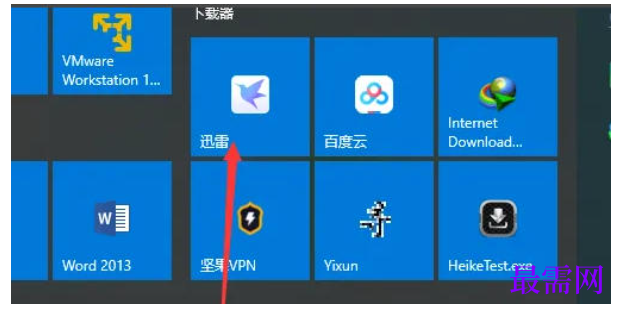
在 Windows 电脑中双击迅雷图标,点击进入电脑版迅雷主界面。
第二步
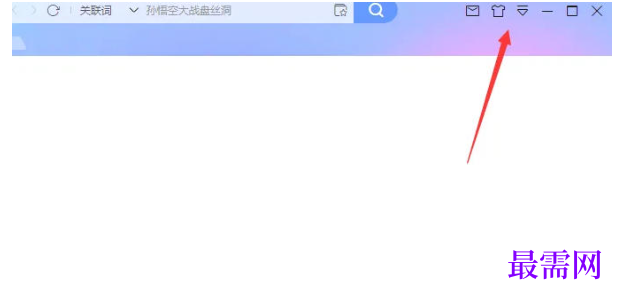
进入电脑版迅雷主界面后,将目光移至右上角,找到并点击下拉图标。
第三步
点击下拉图标后,在弹出的菜单选项中,点击进入迅雷设置选项。

第四步
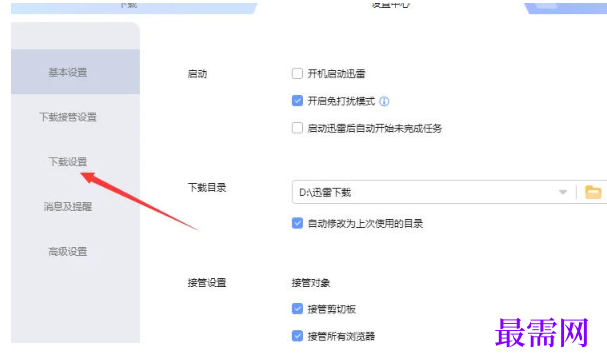
成功进入迅雷设置界面后,在界面左侧找到并点击下载设置选项。
第五步
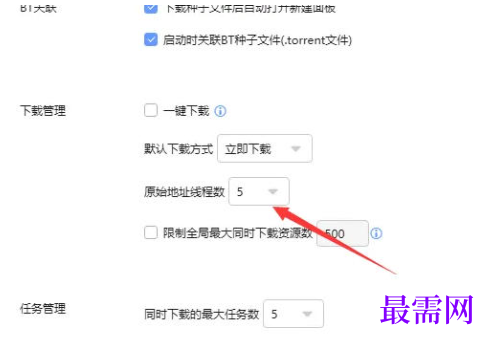
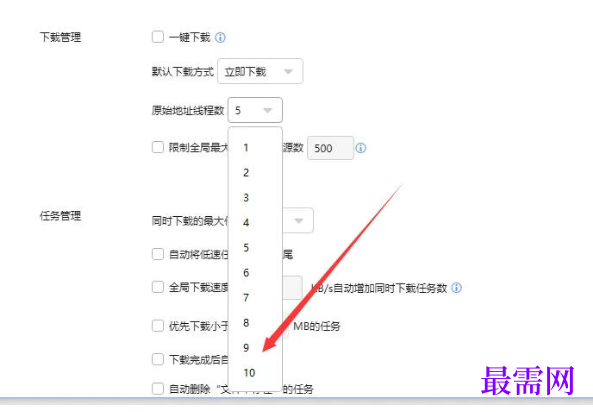
点击下载设置选项后,就进入了迅雷的下载设置界面,在此界面找到并点击更改线程数相关选项。
第六步
在弹出的线程数选择框中,选中一个想要使用的线程数,即可完成更改操作。
继续查找其他问题的答案?
相关视频回答
回复(0)

 湘公网安备:43011102000856号

点击加载更多评论>>