Axure RP是一款能够大大提高功能效率的软件
Axure RP短评
Axure RP 是专业原型交互设计工具,主打高逻辑、高复杂度原型制作,动态面板、中继器、变量等功能强大,可完整还原后台、复杂业务系统交互。支持离线编辑、一键导出文档与离线演示,适配团队协作。软件偏重交互逻辑搭建,视觉设计能力薄弱,操作繁琐,入门难度偏高,轻量化快速出图场景下使用体验一般。
Axure RP适用人群
产品经理:适合搭建复杂业务流程原型,制作带数据联动的后台产品方案。
资深交互设计师:可精细化定制交互逻辑,产出可直接用于评审的完整交互原型。
Axure RP功能特色
1、鼠标及键盘交互功能
RP支持更多的新特性,包括 OnDoubleClick(双击), OnContextMenu (右击), onm ouseDown(鼠标按键按下), onm ouseUp(鼠标按键松开), onm ouseMove(鼠标指针移动), onm ouseHover(鼠标指针经过), OnLongClick (鼠标长按), OnKeyDown(键盘按键按下), OnKeyUp(键盘按键松开)
2、演示文档
RP支持HTML5新特性,以及更好的支持手机演示特性
3、新增部件样式控制
部件修饰功能有较大的改善,包括支持圆角、阴影、描边等设置
4、更细化的部件属性
更为丰富的部件属性,可以设置各种形状、样式,较Axure RP 6.5单调的形状而言,也是一种惊喜
5、更多交互条件
包括关闭指定窗口、设置锚点以及更为灵活的事件触发条件,对于移动互联网产品原型设计有很大帮助
Axure RP安装教程
1、在华军软件园下载该软件,压缩之后双击.exe,进入一个欢迎界面,点击“Next”继续
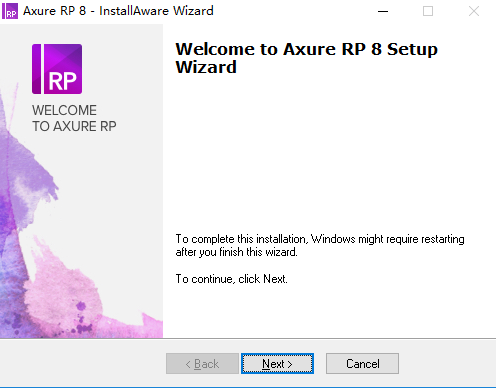
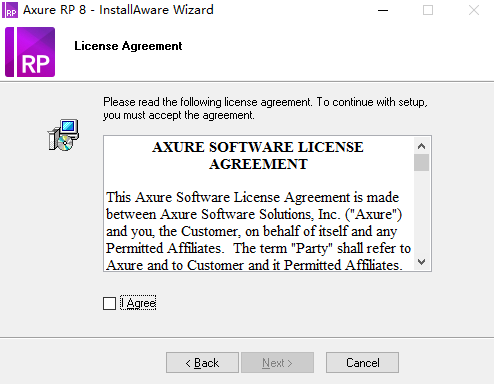
2、查看声明之后点击“I agree”我同意,点击“Next”继续
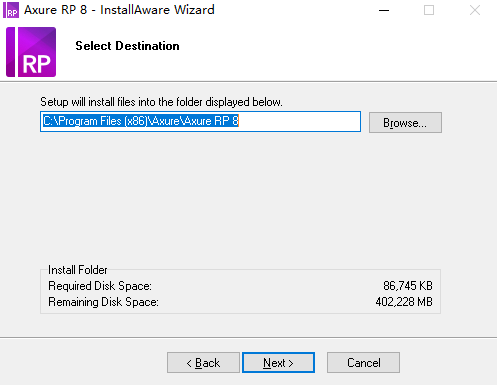
3、可以点击“Browse”浏览,更改安装位置,也可以选择默认C盘,点击“Next”下一步
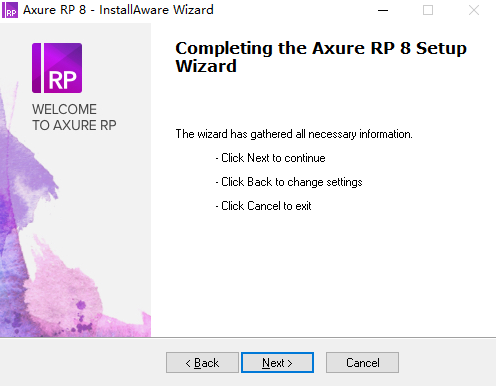
4、开始安装Axure RP,点击“Next”下一步
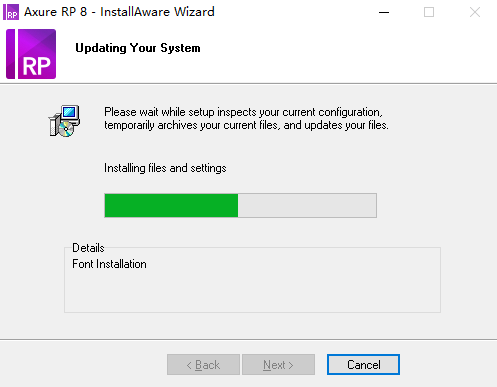
5、正在安装当中,过程需要几分钟,请稍候,点击“Next”下一步
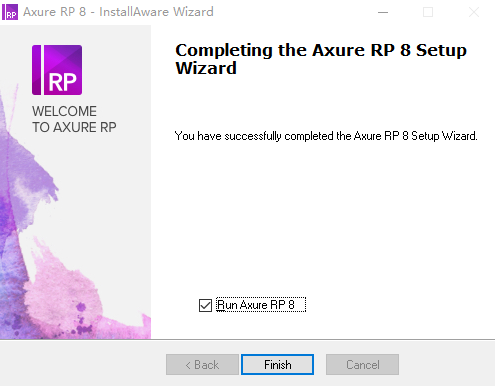
6、Axure RP安装完毕,点击“Finish”完成即可
Axure RP使用方法
1、打开Axure RP之后,在首页选择“新建文件”,这样可以开始建立一个新的项目

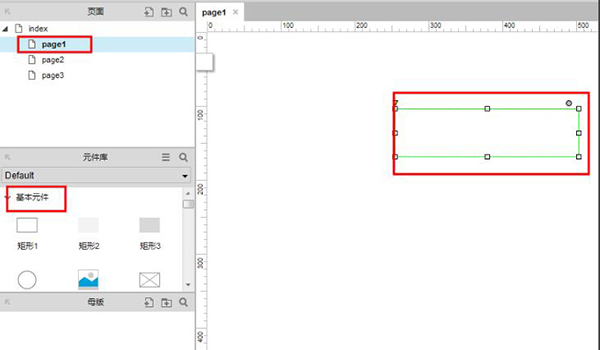
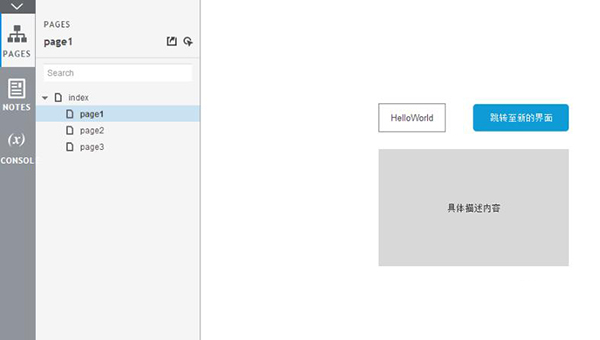
2、选择左侧栏中的“page1”,在右边边框中开始创建新的界面内容,在元件库中选择一个新的原件拖拽到右边边框即可
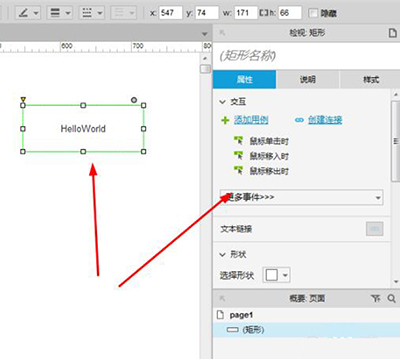
3、针对某一具体部件,可以选中元件,然后在其右侧“属性”栏中设置相应部件属性值即可,比如在矩形框中输入适合的文字
4、如果需要跳转至其他界面,可以拖拽一个按钮至界面,并且在相应的按钮中设置链接,点击设置按钮属性值“创建链接”,并且选择相应的跳转界面
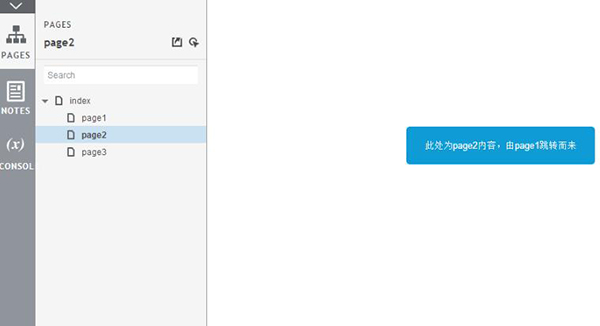
5、与此同时,我们需要设置跳转界面(新界面)page2内容,选择“page2”添加新的元件并且修饰即可,其操作与page1基本相似
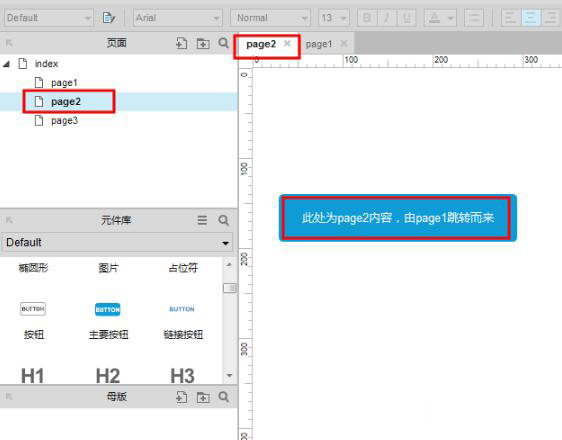
6、界面布局完成之后,我们便可以点击右上角“预览”查看效果,效果图会在网页中展示。如果不满意预览图,还可以返回继续修改
Axure RP快捷方式
打开:Ctrl + O
新建:Ctrl + N
保存:Ctrl + S
退出:Alt + F4
打印:Ctrl + P
查找:Ctrl + F
替换:Ctrl + H
复制:Ctrl + C
剪切:Ctrl + X
粘贴:Ctrl + V
快速复制:Ctrl+D&点击拖拽+Ctrl
撤销:Ctrl + Z
重做:Ctrl + Y
全选:Ctrl + A
帮助说明:F1
Axure RP常见问题
1、Axure RP创建流程图的方法是什么?
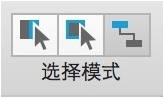
1) 在左上角选择模式中,选择最后一个鼠标模式
2)点击“选择部件库”,默认为“所有部件库”

3)选择最后一个选项“Folw”
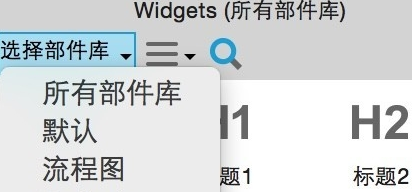
4)这里的控件都是可以用作流程图的
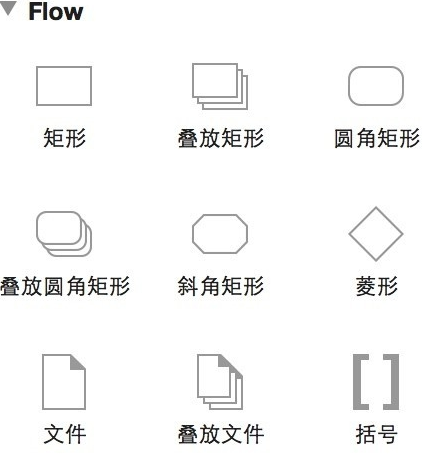
5)选取一个“矩形”控件,并将它拖动到制作面板中,可以看到它的四条边,有四个蓝色的“叉形”
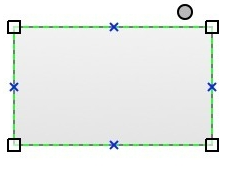
6)将鼠标指针放在任何一个点上,都会出现一个红色方框的效果,这就说明可以连接了
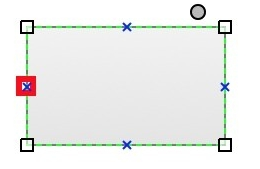
7)将鼠标指针在红框处按下,并随意拖动,可以出现线条效果,并且将线条或“矩形”随意拖动,他们之间的连接都不会断开
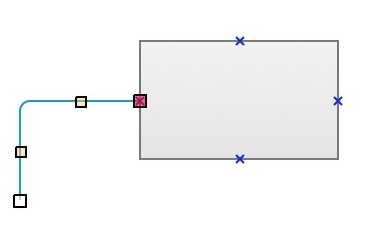
8)如果想将两个“矩形”连接起来,则需要首先创建两个“矩形”空间,然后用鼠标将想要连接的两个点,点击并拖动在相应的位置即可

 湘公网安备:43011102000856号

点击加载更多评论>>