axure8.0官方版是款比较实用的交互设计工具
axure8.0官方版是款比较实用的交互设计工具。axure8.0提高了绘制效率,能够高效率制作产品原型,可以减少大部分沟通成本。axure8.0还能够高效做出产品原型,绘制线框图、流程图等流程图等,结合批注、说明等功能,将交互式产品完整地表述给每个设计人员然后进行完善。喜欢axure8.0的朋友快来华军软件园下载体验吧!
axure8.0软件功能
一、新的UI界面
1、属性面板:对属性面板进行了重组,方便更容易查找属性,减少上下翻页以及选项卡切换的频繁操作。
2、工具栏:新的图标和按钮样式,包括:文件、剪贴板、撤销、剪裁、裁切以及连接点等操作项。
二、重新设计的 HTML 侧边栏
1、新的 UI:侧边栏有了新的风格和布局
2、新的控制台:可在操作原型时查看所有触发的交互动作和变量,帮助理解相应的反馈
3、查看部件的说明:现可在侧边栏查看部件说明
三、性能调优
1、大页面:对大页面中的部件进行优化
2、启动:加载默认部件库不再影响启动
四、新的部件库
1、图标:内置基于 Font Awesome 的图标部件库,可编辑、可修改样式
五、改进流程图表功能
1、添加和删除连接点:可给某个部件任意添加多个连接点
2、移动连接点:可随意调整部件上的连接点位置
3、新的连线端点样式:现有 29 种连线箭头、端点样式可选择
4、直线和曲线连线样式:可为图表选择不同的连线样式
六、部件说明支持富文本格式
1、文本样式 :可改变说明文本的字体,字号和字色
2、链接:原型标识可链接至说明,这样可添加链接到相关联的文档或诸如问题跟踪之类的解决方案
七、新的和改进的动作
1、新增设置透明度:可通过交互动作动态修改部件的透明度
2、绕锚点旋转:可绕任意点动态旋转部件
八、自适应视图
1、允许设置单页: 现可为项目中的单个页面启用自适应视图
2、编辑基础视图: 可对基础视图进行更名和设置尺寸
axure8.0软件特点
1.优化了界面和操作,明显提高绘制效率,可直接在控件上改变形状,同时加入了几个常用形状;
2.支持了投影和内阴影,可以用来画简单的组件;
3.支持更多的触发事件,动态面板也可以 onclick 了;
4.普通形状也能增加事件效果,例如要移动一个形状,不需要转化成动态面板;
5.事件用例感觉也有所变化,增加了一些参数,例如切换动态面板状态时有更多的参数可以选择;
6.增加了和 Justinmind 一样的实时预览功能,再也不用一遍又一遍地生成页面了;
7.内容自适应,例如动态面板或文字块能根据内容自动适应到合适大小;
8.强化的表格功能 Repeater,可以自动填充数据,对数据进行排序,过滤等操作;
9.页面级的参数 Onreszie,这样在手机测试时可以作为横竖屏判断;
10.响应式布局,可以定义不同窗口大小下的布局结构。
axure8.0安装步骤
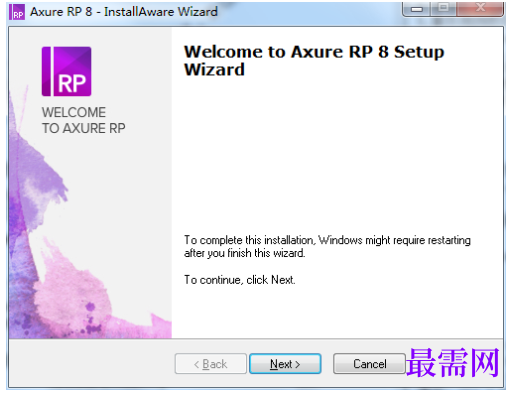
1、在华军软件园将axure8.0下载下来,并解压到当前文件夹中,点击其中的AxureRP_Setup_Setup.exe应用程序,进入安装向导界面,接着点击下一步。
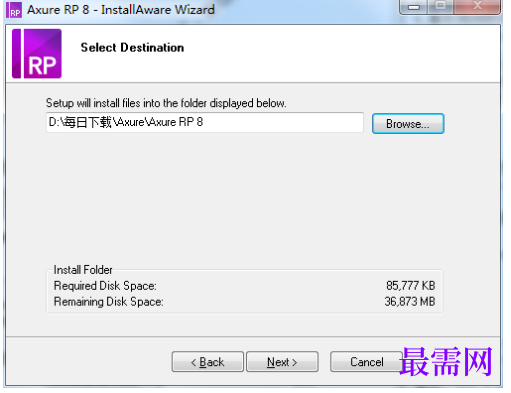
2、选择软件安装位置界面,华军小编建议用户们安装在D盘中,选择好安装位置点击下一步。
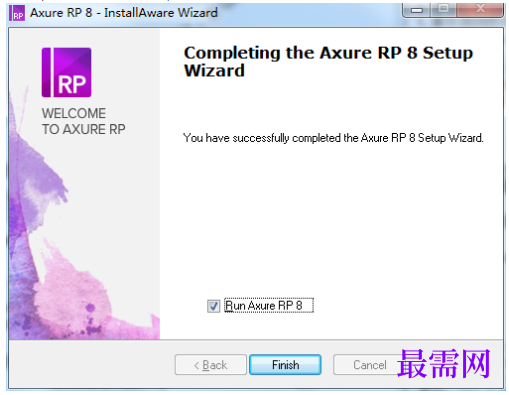
3、axure8.0安装结束,点击完成即可。
axure8.0快捷键
打开:Ctrl + O
新建:Ctrl + N
保存:Ctrl + S
退出:Alt + F4
打印:Ctrl + P
查找:Ctrl + F
替换:Ctrl + H
复制:Ctrl + C
剪切:Ctrl + X
粘贴:Ctrl + V
快速复制:Ctrl+D&点击拖拽+Ctrl
撤销:Ctrl + Z
重做:Ctrl + Y
全选:Ctrl + A
帮助说明:F1
axure8.0使用说明
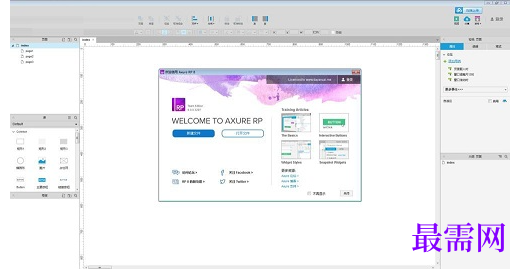
1、点击快捷图标进入软件的主界面,出现下图界面,包括了新建文件,打开文件等;
2、文件包括了新建、打开最近被编辑的文件、另存为、从RP文件导入、新建团队项目、打开团队项目、纸张尺寸和设置、打印等;
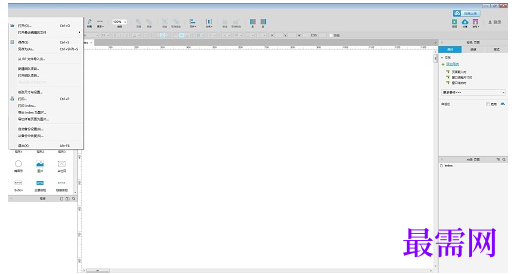
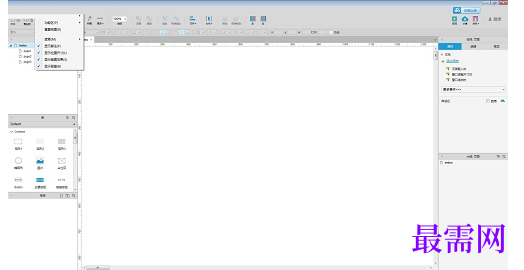
3、视图包括了工具栏、功能区、重置视图、显示脚注、显示位置尺寸、显示草图效果、显示背景等;
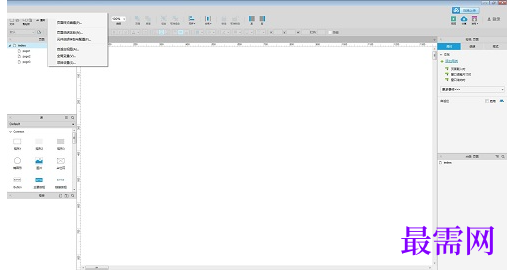
4、项目包括了元件样式编辑、页面样式编辑、页面说明字段、元件说明字段和配置、自适应视图、项目设置等;
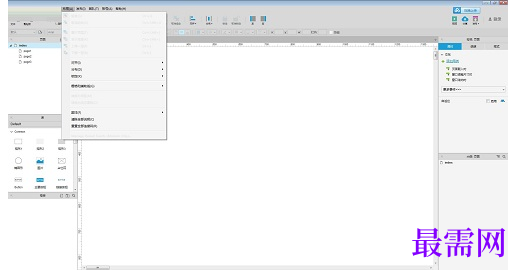
5、布局包括了组合、取消组合、置于顶层、至于顶层、上移一层、对齐、锁定、清除全部说明等;
6、发布包括了预览、预览选项、发布到、生成HTML文件、更多生成器和配置文件等;
axure8.0常见问题
问:Axure创建流程图的方法是什么?
答:在左上角选择模式中,选择最后一个鼠标模式
点击“选择部件库”,默认为“所有部件库”
选择最后一个选项“Folw”
这里的控件都是可以用作流程图的
选取一个“矩形”控件,并将它拖动到制作面板中,可以看到它的四条边,有四个蓝色的“叉形”
将鼠标指针放在任何一个点上,都会出现一个红色方框的效果,这就说明可以连接了
将鼠标指针在红框处按下,并随意拖动,可以出现线条效果,并且将线条或“矩形”随意拖动,他们之间的连接都不会断开

 湘公网安备:43011102000856号

点击加载更多评论>>