word2013怎么折叠或展开内容-word2013折叠或展开内容的方法
提问人:wx20251019143144发布时间:2026-05-07
Word 2013是微软Office套件中的核心文字处理软件,它标志着文档创作从单纯的页面布局迈向了一个智能、互联的新时代。相较于早期版本,Word 2013带来了更简洁流畅的Metro风格界面,并深度整合了微软的云服务OneDrive,使用户可以随时随地跨设备访问和编辑自己的文档,实现无缝的协同工作。接下来就让华军小编为大家解答一下word2013怎么折叠或展开内容以及word2013折叠或展开内容的方法吧!
第一步
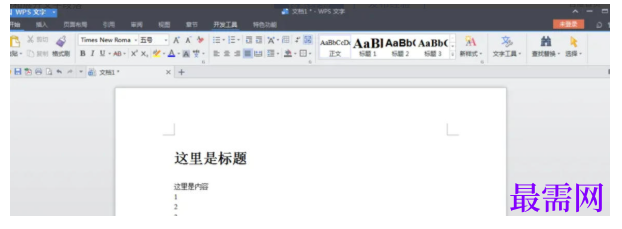
启动WPS 2013版本软件,同时打开需要进行折叠或展开操作的Word文档。
第二步
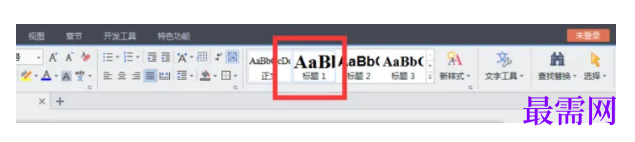
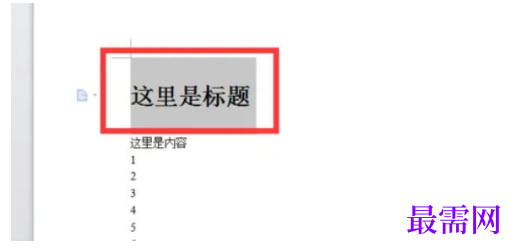
将文档中所有需要折叠内容对应的小标题,统一应用“标题1”样式。这一步是为了后续在大纲视图中能准确识别可折叠的部分。
第三步
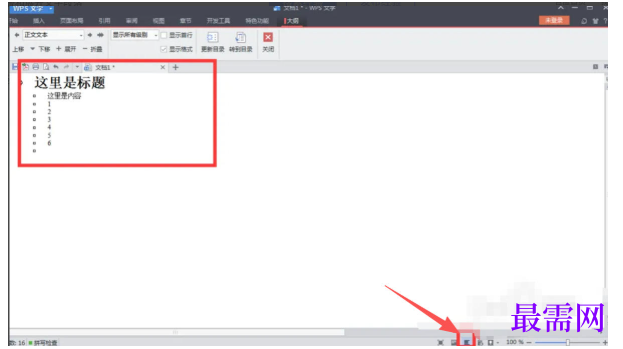
在软件界面中找到并点击最下方的“大纲视图”按钮,进入大纲视图模式。
第四步
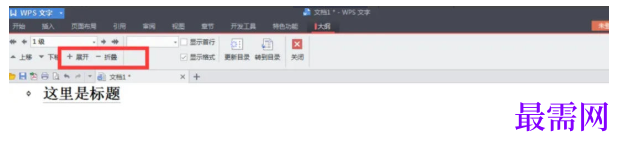
在大纲视图中,点击相应的标题,然后点击“折叠”按钮可隐藏该标题下的内容
第五步
点击“展开”按钮则可显示之前隐藏的内容。通过这样的操作,就能实现文档部分内容的折叠或展开。
继续查找其他问题的答案?
相关视频回答
-
Word 2019如何转换为PowerPoint?(视频讲解)
2021-01-2511次播放
-
PowerPoint 2019如何为切换效果添加声音?(视频讲解)
2021-01-232次播放
-
PowerPoint 2019如何设置切换效果的属性?(视频讲解)
2021-01-232次播放
-
PowerPoint 2019如何为幻灯片添加切换效果?(视频讲解)
2021-01-230次播放
-
2021-01-199次播放
-
2021-01-194次播放
-
2021-01-192次播放
-
2021-01-192次播放
-
2021-01-1913次播放
-
2021-01-196次播放
 办公软件操作精英——周黎明
回复(0)

 湘公网安备:43011102000856号

点击加载更多评论>>