word2016文字字符间中空格进行删除的图文教程
提问人:wx20251019143144发布时间:2026-05-09
有些网友在使用word2016软件时,表示自己对文字字符间中空格进行删除的操作还存在疑惑,那么话说word2016文字字符间中空格如何进行删除呢?下面小编就分享word2016文字字符间中空格进行删除的图文教程。
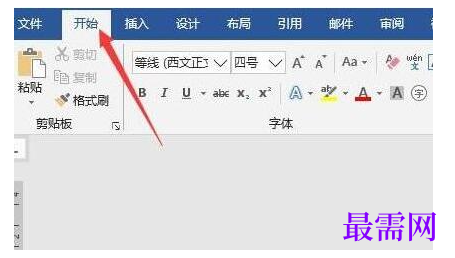
1、 点击文档上方功能栏中的“开始”命令,
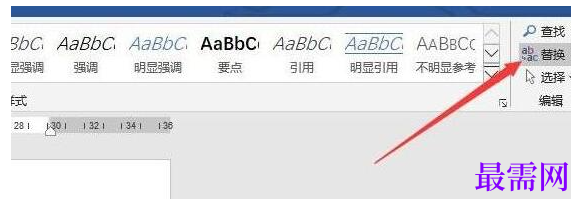
2、单击“编辑”功能区中的“替换”。
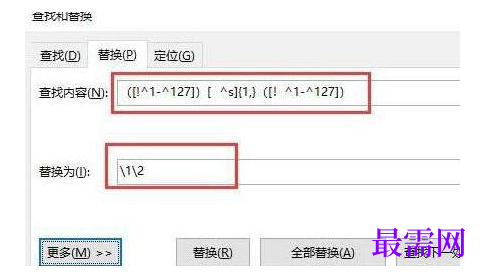
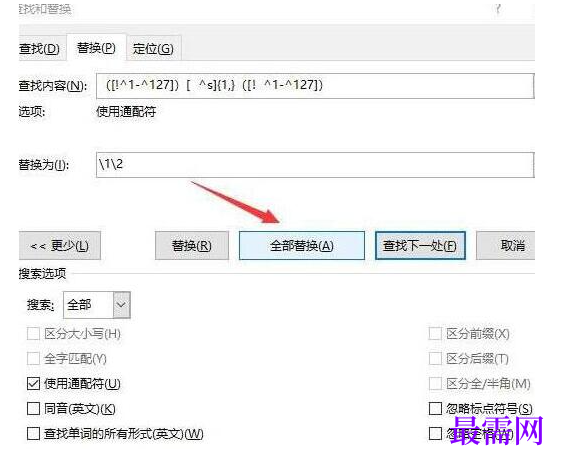
3、打开对话框后,在“查找内容”文本框中输入“([!^1-^127])[ ^s]{1,}([!^1-^127])”符合,在“替换为”文本框输入“12”。
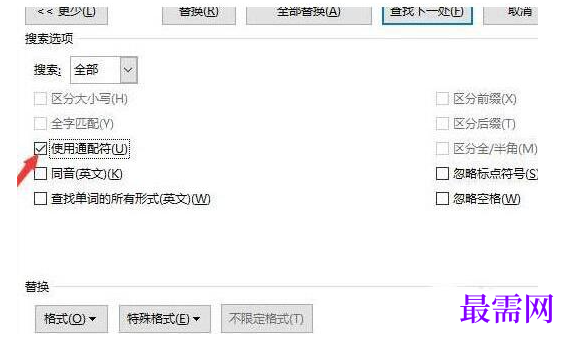
4、点击文本框下方的“更多”按钮。
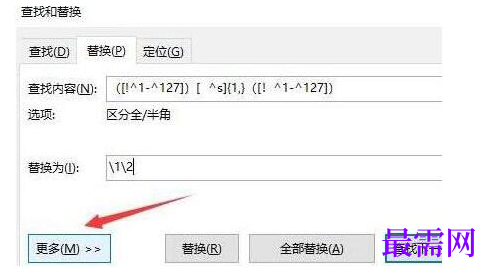
5、选中“使用通配符”前面的复选框,
6、最后,点击“全部替换”,即可删除文档中所有中文字符间的空格。
继续查找其他问题的答案?
相关视频回答
-
Word 2019如何转换为PowerPoint?(视频讲解)
2021-01-2511次播放
-
PowerPoint 2019如何为切换效果添加声音?(视频讲解)
2021-01-232次播放
-
PowerPoint 2019如何设置切换效果的属性?(视频讲解)
2021-01-232次播放
-
PowerPoint 2019如何为幻灯片添加切换效果?(视频讲解)
2021-01-230次播放
-
2021-01-199次播放
-
2021-01-194次播放
-
2021-01-192次播放
-
2021-01-192次播放
-
2021-01-1913次播放
-
2021-01-196次播放
 办公软件操作精英——周黎明
回复(0)

 湘公网安备:43011102000856号

点击加载更多评论>>