word2010文档分为多栏排列的图文教程
提问人:wx20251019143144发布时间:2026-05-09
很多朋友都还不熟悉word2010文档分为多栏排列的操作,而下面小编就讲解一下word2010文档分为多栏排列的图文操作内容,希望对你们有所帮助哦。
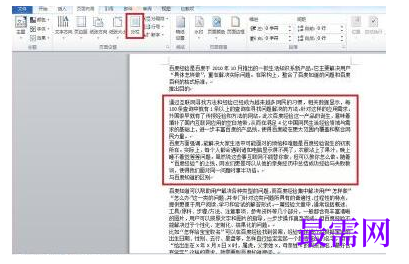
1、选中要进行分栏的文字。
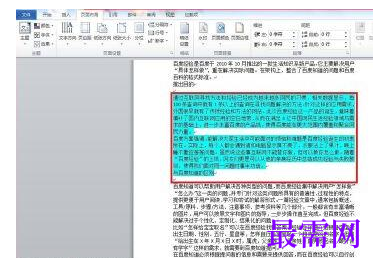
2、在功能区中,打开”页面布局“选项卡。
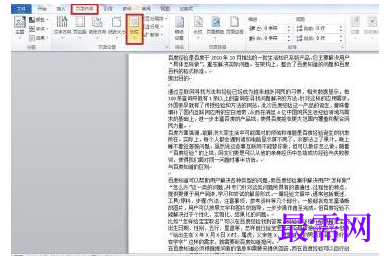
3、在”页面布局“选项卡中的”页面设置“选项组中,单击”分栏“按钮,选择下面的”二栏“。
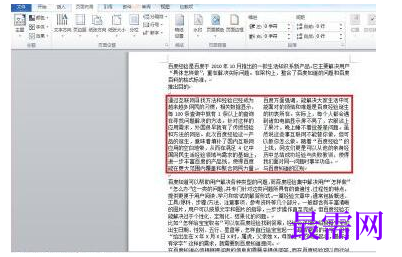
4、若需要进行更为具体的设置,可以在弹出的下拉列表中执行”更多分栏“的命令按钮。可以更改分栏的数值,以及宽度和间距。
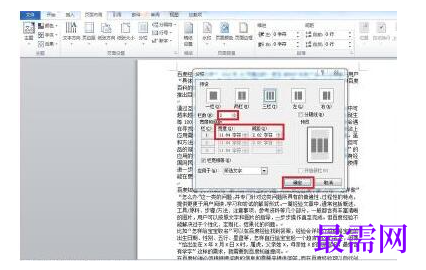
5、点击”确定“后出现三栏,就完成了分栏的排版。
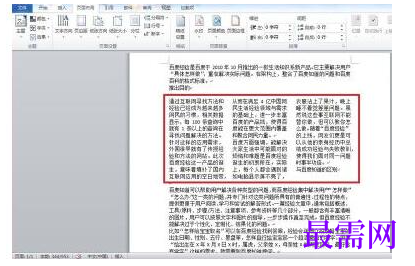
6、若想取消分栏的布局,只需要在”分栏“的下拉列表中选择”一栏“选项就可以了。
继续查找其他问题的答案?
相关视频回答
-
Word 2019如何转换为PowerPoint?(视频讲解)
2021-01-2511次播放
-
PowerPoint 2019如何为切换效果添加声音?(视频讲解)
2021-01-232次播放
-
PowerPoint 2019如何设置切换效果的属性?(视频讲解)
2021-01-232次播放
-
PowerPoint 2019如何为幻灯片添加切换效果?(视频讲解)
2021-01-230次播放
-
2021-01-199次播放
-
2021-01-194次播放
-
2021-01-192次播放
-
2021-01-192次播放
-
2021-01-1913次播放
-
2021-01-196次播放
 办公软件操作精英——周黎明
回复(0)

 湘公网安备:43011102000856号

点击加载更多评论>>