Windows10 64位 专业精简版怎么安装?-Windows10 64位 专业
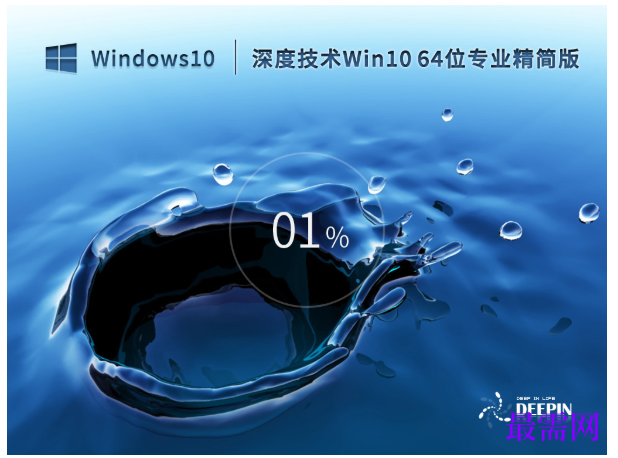
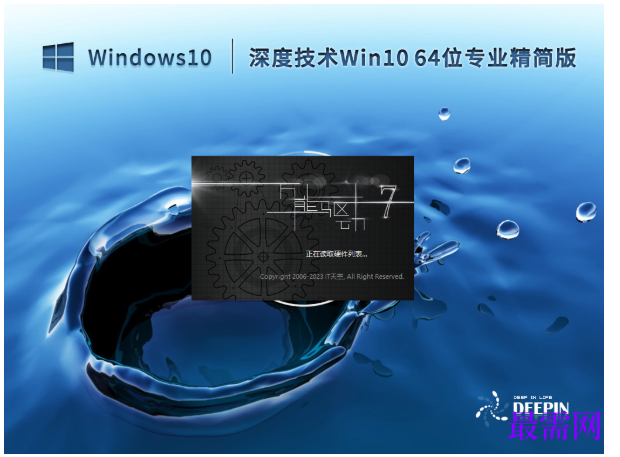
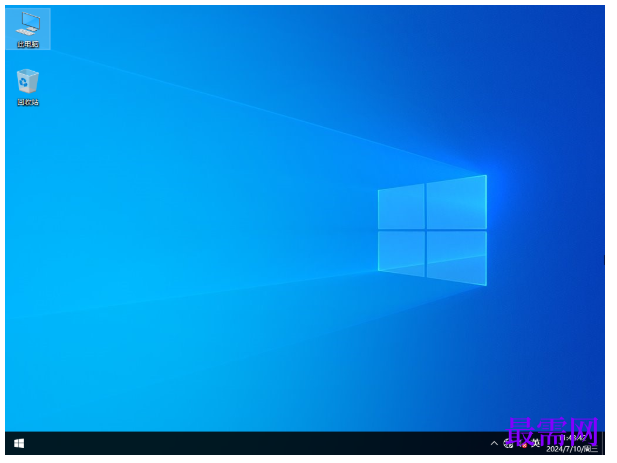
Windows 10 64位专业精简版是一款基于Windows 10专业版深度优化的定制系统,通过精简冗余组件和服务,提升系统性能和运行效率,尤其适合低配置设备或追求简洁高效的用户。想要知道Windows10 64位 专业精简版怎么安装的小伙伴就接着往下看吧。
一、安装前准备
备份数据
安装前需备份C盘和桌面重要文件,防止数据丢失。
系统要求
确保电脑满足以下配置:
处理器:1 GHz或更快,支持64位。
内存:4 GB及以上。
硬盘空间:至少30 GB可用空间(主分区,NTFS格式)。
显卡:支持DirectX 9或更高版本。
下载工具与镜像
U盘启动工具:Rufus、UltraISO等。
系统镜像:从MSDN、系统之家等可信渠道下载Windows 10 64位专业精简版ISO文件。
二、制作启动盘
插入U盘
准备一个8GB以上U盘,并格式化为NTFS格式。
使用工具写入镜像
打开Rufus,选择U盘作为目标设备。
在“引导类型”中选择下载的ISO文件,点击“开始”制作启动盘。
三、安装系统
设置U盘启动
重启电脑,按F2/F12/DEL等键进入BIOS。
将U盘设为第一启动项,保存退出。
启动安装程序
电脑从U盘启动后,选择语言、时间和货币格式,点击“下一步”。
点击“现在安装”,选择“我没有产品密钥”(安装后可激活)。
选择安装类型
选择“自定义:仅安装Windows(高级)”。
格式化C盘(系统盘),选择该分区进行安装。
等待安装完成
系统会自动安装并重启多次,请耐心等待。
四、安装后设置
区域与网络
选择“中国”作为区域,连接Wi-Fi网络。
创建账户
登录微软账户或创建本地账户。
隐私设置
根据需求调整隐私选项,点击“接受”。
更新与驱动
安装系统更新和硬件驱动程序,确保系统稳定运行。
五、注意事项
激活系统
专业精简版需通过正版密钥激活,或使用数字许可证(需之前已激活过Windows 10专业版)。
若激活失败,可尝试联系微软客服。
驱动兼容性
部分精简版可能移除通用驱动,需手动安装显卡、网卡等驱动。
功能缺失
精简版可能移除Windows Media Player、IIS等功能,需自行安装或使用替代软件。
系统优化
禁用不必要的启动项,提升系统启动速度。
定期清理系统垃圾,保持系统流畅。
六、常见问题解决
无法找到硬盘
进入BIOS,确保硬盘模式为AHCI。
若仍无法识别,尝试加载硬盘驱动。
蓝屏或卡顿
检查硬件兼容性,确保满足系统要求。
禁用不必要的启动项,或升级硬件(如增加内存)。
激活失败
确保输入的密钥正确,或联系微软客服解决。
继续查找其他问题的答案?
-
Word 2019如何转换为PowerPoint?(视频讲解)
2021-01-2511次播放
-
PowerPoint 2019如何为切换效果添加声音?(视频讲解)
2021-01-232次播放
-
PowerPoint 2019如何设置切换效果的属性?(视频讲解)
2021-01-232次播放
-
PowerPoint 2019如何为幻灯片添加切换效果?(视频讲解)
2021-01-230次播放
-
2021-01-199次播放
-
2021-01-194次播放
-
2021-01-192次播放
-
2021-01-192次播放
-
2021-01-1913次播放
-
2021-01-196次播放
 办公软件操作精英——周黎明
 湘公网安备:43011102000856号

点击加载更多评论>>