入学花名册
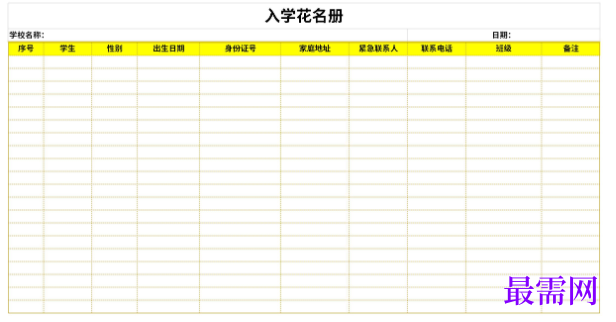
入学花名册使用技巧
入学花名册的编制:
1、新生的学生登记表,作为确认学籍的有效证件,必须认真填写表格。
2、填写本表一律使用钢笔、毛笔或签字笔,字迹清晰工整,尽量无涂改。
3、表内要全部填写,不留空白。如有情况不明无法填写时,应写“不清、不详”及其原因;如无该项情况,应写“无”。
4、“家庭详细住址”一栏需详细填写清楚家庭居住地的门牌号或乡镇及村名。
5、“本人学历”应以时间顺序详细填写,年月要衔接。
入学花名册通用技巧
1、简单的编辑一个入库数据表格,让表格看起来很简洁好看、又有统一的规则,设置表格的格式化是很好的选择
2、在[表格样式]里可以看到很多现成的格式.可以直接点击任意一个喜欢的样式.
3、然后选择区域范围.也就是数据来源.选择默认的仅仅套用表格样式.
4、还可以对表格的具体数据进行设置条件格式,比如说想把金额大于2000元的数据标记处理.可以选择[数据]--[条件格式]--选择大于2000为条件,标记为红色得结果.选择确定即可看到效果.
5、突出数据金额比较大的,可以利用条件格式的[数据条]来显示.这样一看单元格内的颜色就可以看到谁多谁少了.
6、在鼠标选择哪个单元格了,单元格的颜色会变得有区别与其他的单元格,在表格的下方可以选择,颜色也可以根据自己的好爱调试. 有个太阳的标记是保护眼睛的模式,也可以随时更换.
7、当单元格里面的内容输入的比较多的时候,编辑栏上的文字就显示多行,会让编辑栏下方的单元格内容被挡,可以看到编辑栏的下方中间有一个小三角形,就是“编辑框折叠”功能. 让编辑栏的内容折叠之后便于单元格的阅读与编辑。
继续查找其他问题的答案?
-
Excel 2019如何使用复制、粘贴命令插入Word数据?(视频讲解)
2021-01-259次播放
-
2021-01-2231次播放
-
2021-01-2210次播放
-
2021-01-2213次播放
-
2021-01-227次播放
-
2021-01-223次播放
-
2021-01-223次播放
-
Excel 2019如何利用开始选项卡进入筛选模式?(视频讲解)
2021-01-224次播放
-
2021-01-225次播放
-
2021-01-222次播放
 办公软件操作精英——周黎明
 湘公网安备:43011102000856号

点击加载更多评论>>