月工作计划表格模板就是对一定时期的工作预先作出安排和打算时
提问人:wx20251019143144发布时间:2026-05-18
月工作计划表格模板就是对一定时期的工作预先作出安排和打算时,工作中都制定工作计划,工作计划实际上有许多不同种类,有范围大小之别。月工作计划表格模板下载Excel模板免费下载由华军软件园为您提供,源文件为xlsx格式,下载源文件即可自行编辑修改内容样式,更多有关月工作计划表格模板下载模板免费下载请关注华军软件园。 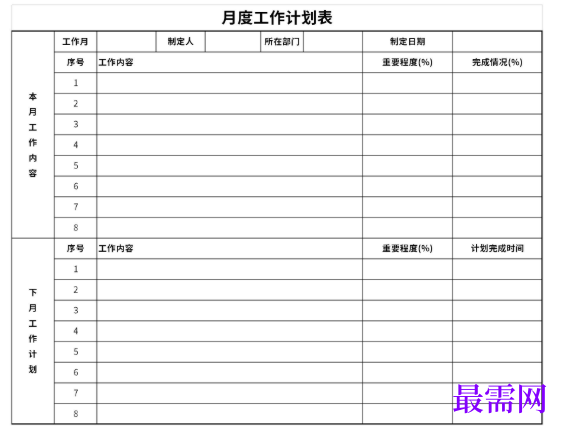 月工作计划表格模板使用技巧
Excel的函数功能非常强悍,求和应该是最常用到的函数之一了。只需要连续按下快捷键“alt”和“=”就可以求出一列数字的和。
2. 快速选定不连续的单元格
按下组合键“Shift+F8”,激活“添加选定”模式,此时工作表下方的状态栏中会显示出“添加到所选内容”字样,以后分别单击不连续的单元格或单元格区域即可选定,而不必按住Ctrl键不放。
3. 改变数字格式
Excel的快捷键并不是杂乱无章的,而是遵循了一定的逻辑。
比如你想快速改变数字的格式,比如就能立刻把数字加上美元符号,因为符号$和数字4共用了同一个键。
同理,“Ctrl+shift+5”能迅速把数字改成百分比(%)的形式。
4. 一键展现所有公式 “CTRL + `”
当你试图检查数据里有没有错误时,能够一键让数字背后的公式显示出来。
“`”键就在数字1键的左边:)
月工作计划表格模板使用技巧 月工作计划表格内容填写:
1、一般要有名称、编号、编制日期、编制部门或编制人、审核人、批准人等内容。
2、有些企业还对字体、线条以及版式等有特殊的要求。
3、企业可根据自己的实际情况,来规定工作计划表格的格式要求。
Excel的函数功能非常强悍,求和应该是最常用到的函数之一了。只需要连续按下快捷键“alt”和“=”就可以求出一列数字的和。
2. 快速选定不连续的单元格
按下组合键“Shift+F8”,激活“添加选定”模式,此时工作表下方的状态栏中会显示出“添加到所选内容”字样,以后分别单击不连续的单元格或单元格区域即可选定,而不必按住Ctrl键不放。
3. 改变数字格式
Excel的快捷键并不是杂乱无章的,而是遵循了一定的逻辑。
比如你想快速改变数字的格式,比如就能立刻把数字加上美元符号,因为符号$和数字4共用了同一个键。
同理,“Ctrl+shift+5”能迅速把数字改成百分比(%)的形式。
4. 一键展现所有公式 “CTRL + `”
当你试图检查数据里有没有错误时,能够一键让数字背后的公式显示出来。
“`”键就在数字1键的左边:)
继续查找其他问题的答案?
相关视频回答
-
Excel 2019如何使用复制、粘贴命令插入Word数据?(视频讲解)
2021-01-259次播放
-
2021-01-2231次播放
-
2021-01-2210次播放
-
2021-01-2213次播放
-
2021-01-227次播放
-
2021-01-223次播放
-
2021-01-223次播放
-
Excel 2019如何利用开始选项卡进入筛选模式?(视频讲解)
2021-01-224次播放
-
2021-01-225次播放
-
2021-01-222次播放
 办公软件操作精英——周黎明
回复(0)

 湘公网安备:43011102000856号

点击加载更多评论>>