部门工作计划表在一定时期内,将任务分解到各个部门、环节和个人,为该时期的工作提供了具体依据
提问人:wx20251019143144发布时间:2026-05-18
部门工作计划表在一定时期内,将任务分解到各个部门、环节和个人,为该时期的工作提供了具体依据。部门工作计划表下载Excel模板免费下载由华军软件园为您提供,源文件为xlsx格式,下载源文件即可自行编辑修改内容样式,更多部门工作计划表下载模板免费下载请关注华军软件园。 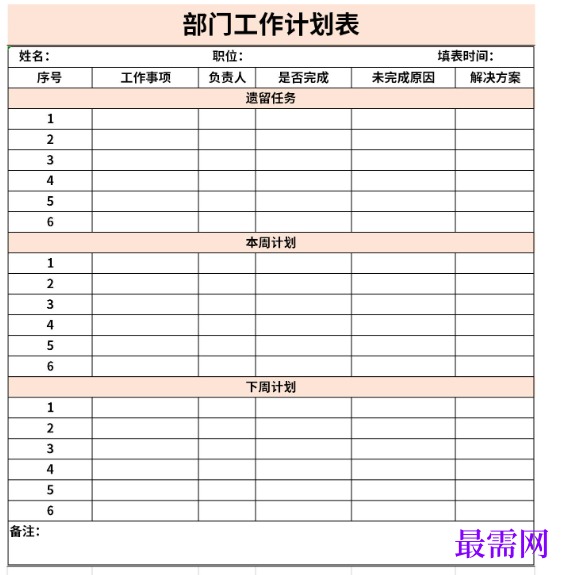 部门工作计划表使用技巧
在单元格中某个字符后按alt+回车键,即可强制把光标换到下一行中。
2:自动换行
在单元格内打好文字,在工具栏上找到“自动换行”按钮就可以自由的将文字在换行和不换行之间切换了。
3:快速复制粘贴
选中一个或一些数据,然后把光标移到选中框的右下角,光标变成一个加号的时候,向下拖动,就会智能帮你填1、2、3……了。
4:自动换行
在单元格内打好文字,在工具栏上找到“自动换行”按钮就可以自由的将文字在换行和不换行之间切换了。
部门工作计划表使用技巧 部门工作计划表详细如何填写?
按时间的长短可分为:长期工作计划、中期工作计划和短期工作计划;年工作计划、季度工作计划、月工作计划和周工作计划。
按紧急程度可分为:正常的、紧急的、非常紧急的工作计划;
按制定计划的主体可以分为:自己制定的和上司下达的工作计划,以及同等职位请求协助完成的工作计划。
按任务的类型可分为:日常的计划的和临时的工作计划。
在单元格中某个字符后按alt+回车键,即可强制把光标换到下一行中。
2:自动换行
在单元格内打好文字,在工具栏上找到“自动换行”按钮就可以自由的将文字在换行和不换行之间切换了。
3:快速复制粘贴
选中一个或一些数据,然后把光标移到选中框的右下角,光标变成一个加号的时候,向下拖动,就会智能帮你填1、2、3……了。
4:自动换行
在单元格内打好文字,在工具栏上找到“自动换行”按钮就可以自由的将文字在换行和不换行之间切换了。
继续查找其他问题的答案?
相关视频回答
-
Excel 2019如何使用复制、粘贴命令插入Word数据?(视频讲解)
2021-01-259次播放
-
2021-01-2231次播放
-
2021-01-2210次播放
-
2021-01-2213次播放
-
2021-01-227次播放
-
2021-01-223次播放
-
2021-01-223次播放
-
Excel 2019如何利用开始选项卡进入筛选模式?(视频讲解)
2021-01-224次播放
-
2021-01-225次播放
-
2021-01-222次播放
 办公软件操作精英——周黎明
回复(0)

 湘公网安备:43011102000856号

点击加载更多评论>>