办公用品采购计划表是为企事业单位计划、采购、分配、保管和销毁办公用品的记录
提问人:wx20251019143144发布时间:2026-05-18
办公用品采购计划表是为企事业单位计划、采购、分配、保管和销毁办公用品的记录。办公用品采购计划表下载Excel模板免费下载由华军软件园为您提供,源文件为xlsx格式,下载源文件即可自行编辑修改内容样式,更多办公用品采购计划表下载模板免费下载请关注华军软件园。 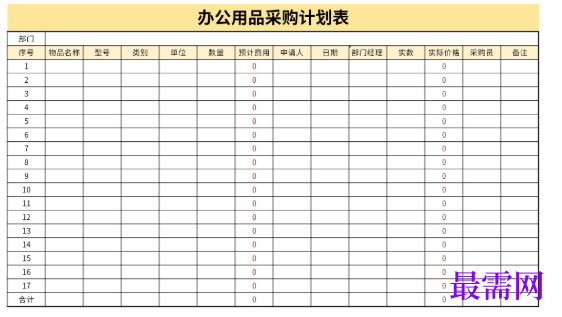 办公用品采购计划表使用技巧
首先选中要打钩或者打叉的单元格,在开始选项卡中选择字体为Wingdings 2
然后在该单元格内输入R就是打钩,S就是打叉。
自动提取生日
只需要在生日单元格中输入=TEXT(MID(H6,7,8),"0000-00-00") 回车即可 。 *其中H6为身份证号码所在单元格
办公用品采购计划表使用技巧 办公用品采购计划表详细如何填写?
A、人事行政部制定《办公用品申请表》,经各部门主管确认后于每月25日前提交人事行政中心。
B、公司人事行政中心主管复核、人事行政管理总监审核、董事长批准后交人事行政部助理统一购买。
C、下月初由人事行政部一次性统一发放到各使用部门。
D、新员工到职或临时急用品可根据实际及时购买,人事行政部每月可适时备用部分用品。
首先选中要打钩或者打叉的单元格,在开始选项卡中选择字体为Wingdings 2
然后在该单元格内输入R就是打钩,S就是打叉。
自动提取生日
只需要在生日单元格中输入=TEXT(MID(H6,7,8),"0000-00-00") 回车即可 。 *其中H6为身份证号码所在单元格
继续查找其他问题的答案?
相关视频回答
-
Excel 2019如何使用复制、粘贴命令插入Word数据?(视频讲解)
2021-01-259次播放
-
2021-01-2231次播放
-
2021-01-2210次播放
-
2021-01-2213次播放
-
2021-01-227次播放
-
2021-01-223次播放
-
2021-01-223次播放
-
Excel 2019如何利用开始选项卡进入筛选模式?(视频讲解)
2021-01-224次播放
-
2021-01-225次播放
-
2021-01-222次播放
 办公软件操作精英——周黎明
回复(0)

 湘公网安备:43011102000856号

点击加载更多评论>>