招聘专员绩效考核表是对招聘专员的工作业绩、工作能力、工作态度以及个人品德等进行评价和统计的表格
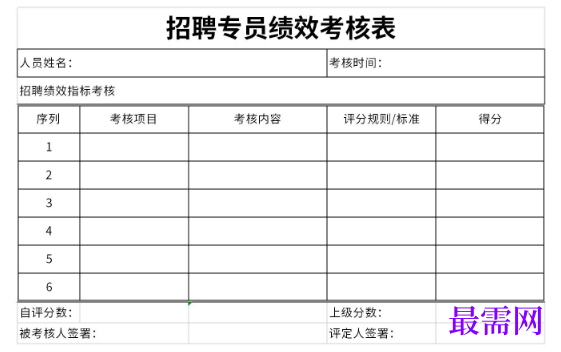
招聘专员绩效考核表表格介绍 招聘专员绩效考核表如何填写?
1、目标绩效考核是自上而下进行总目标的分解和责任落实过程,相应的,绩效考核也应服从总目标和分目标的完成。
2、因此,作为部门和职位的KPI考核,也应从部 门对公司整体进行支持、部门员工对部门进行支持的立足点出发。
3、同时公司的领导者和部门的领导者也应对下属的绩效考核负责,不能向下属推卸责任。
4、绩效考核区分了部门考核指标和个人考核指标,也能够从机制上确保上级能够积极关心和指导下级完成工作任务。
招聘专员绩效考核表通用技巧
1:自动换行
在单元格内打好文字,在工具栏上找到“自动换行”按钮就可以自由的将文字在换行和不换行之间切换了。
2:快速选取制定列
选取表格区域,【公式】选项卡下点击“根据所选内容创建”对话框,选择“首行”,设置完成后、打开左上角的名称框,点击相应列表可跳转到指定列。
3:格式刷
格式刷的使用很简单,只要点击一下格式刷,然后在选择要复制的格式,最后就是选择要修改的个单元格了,可以批量修改的哦。
4:隔行填充颜色,让表格更炫酷
Ctrl + T
首先利用快捷键Ctrl+shift+右箭头+下箭头 对表格进行全选,然后按住Ctrl + T即可实现。
Ctrl + T的方法十分快捷,可以快速对表格进行颜色的填充,但却无法实现自选颜色。
自选颜色的填充方法
首先利用快捷键Ctrl+shift+右箭头+下箭头 对表格进行全选。然后在开始菜单中选择条件格式-新建规则
选择使用公式确定要设置格式的单元格,然后在格式中输入 =MOD(ROW(),2)=0 *0表示偶数行填充,1表示奇数行填充
然后选择格式按键,打开填充选项卡,选择自己喜欢的颜色进行填充
继续查找其他问题的答案?
-
Excel 2019如何使用复制、粘贴命令插入Word数据?(视频讲解)
2021-01-259次播放
-
2021-01-2231次播放
-
2021-01-2210次播放
-
2021-01-2213次播放
-
2021-01-227次播放
-
2021-01-223次播放
-
2021-01-223次播放
-
Excel 2019如何利用开始选项卡进入筛选模式?(视频讲解)
2021-01-224次播放
-
2021-01-225次播放
-
2021-01-222次播放
 办公软件操作精英——周黎明
 湘公网安备:43011102000856号

点击加载更多评论>>