员工培训签到表
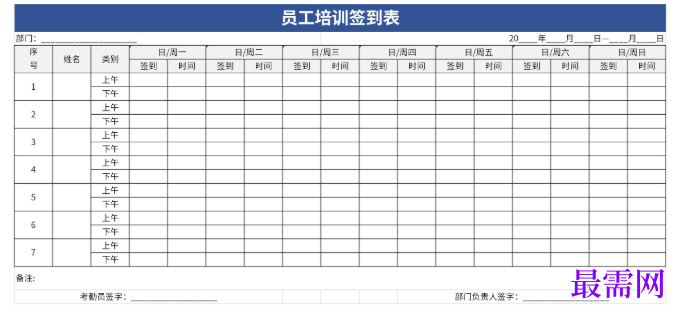
员工培训签到表表格介绍 员工培训签到表内容列举:
1、点击导航栏上的“插入-表格”,点击“确定”
2、选中表格,点击“表格工具-对齐方式”中的“水平居中”
3、在表格上面输入表头“员工培训签到表”
4、列输入培训时间、培训主题、培训地点
5、行输入:制表日期、培训项目、单位、联系方式。
6、留下培训人员签到的空白单元格。
员工培训签到表通用技巧
1:自动换行
在单元格内打好文字,在工具栏上找到“自动换行”按钮就可以自由的将文字在换行和不换行之间切换了。
2:快速选取制定列
选取表格区域,【公式】选项卡下点击“根据所选内容创建”对话框,选择“首行”,设置完成后、打开左上角的名称框,点击相应列表可跳转到指定列。
3:格式刷
格式刷的使用很简单,只要点击一下格式刷,然后在选择要复制的格式,最后就是选择要修改的个单元格了,可以批量修改的哦。
4:隔行填充颜色,让表格更炫酷
Ctrl + T
首先利用快捷键Ctrl+shift+右箭头+下箭头 对表格进行全选,然后按住Ctrl + T即可实现。
Ctrl + T的方法十分快捷,可以快速对表格进行颜色的填充,但却无法实现自选颜色。
继续查找其他问题的答案?
-
Excel 2019如何使用复制、粘贴命令插入Word数据?(视频讲解)
2021-01-259次播放
-
2021-01-2231次播放
-
2021-01-2210次播放
-
2021-01-2213次播放
-
2021-01-227次播放
-
2021-01-223次播放
-
2021-01-223次播放
-
Excel 2019如何利用开始选项卡进入筛选模式?(视频讲解)
2021-01-224次播放
-
2021-01-225次播放
-
2021-01-222次播放
 办公软件操作精英——周黎明
 湘公网安备:43011102000856号

点击加载更多评论>>