交接工作表把自己掌管的工作和应列入移交的物品,移交给接管人并填写表格
提问人:wx20251019143144发布时间:2026-05-20
交接工作表把自己掌管的工作和应列入移交的物品,移交给接管人并填写表格。交接工作表免费下载由华军软件园为您提供,源文件为xlsx格式,下载源文件即可自行编辑修改内容样式,更多有关交接工作表免费下载请关注华军软件园。 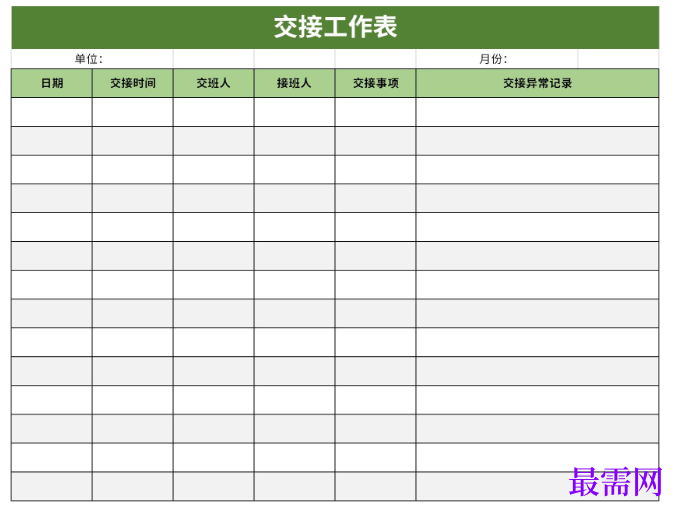 交接工作表使用技巧
2、在[表格样式]里可以看到很多现成的格式.可以直接点击任意一个喜欢的样式.
3、然后选择区域范围.也就是数据来源.选择默认的仅仅套用表格样式.
4、还可以对表格的具体数据进行设置条件格式,比如说想把金额大于2000元的数据标记处理.可以选择[数据]--[条件格式]--选择大于2000为条件,标记为红色得结果.选择确定即可看到效果.
5、突出数据金额比较大的,可以利用条件格式的[数据条]来显示.这样一看单元格内的颜色就可以看到谁多谁少了.
6、在鼠标选择哪个单元格了,单元格的颜色会变得有区别与其他的单元格,在表格的下方可以选择,颜色也可以根据自己的好爱调试. 有个太阳的标记是保护眼睛的模式,也可以随时更换.
7、当单元格里面的内容输入的比较多的时候,编辑栏上的文字就显示多行,会让编辑栏下方的单元格内容被挡,可以看到编辑栏的下方中间有一个小三角形,就是“编辑框折叠”功能. 让编辑栏的内容折叠之后便于单元格的阅读与编辑。
交接工作表使用技巧 交接工作表如何填写?
一、日常例行工作内容、岗位职责、工作流程以文字的形式交接;
二、日常工作涉及到的表单、文件;
三、管理范围内的钥匙等;
四、管理范围内的固定资产明细等。
2、在[表格样式]里可以看到很多现成的格式.可以直接点击任意一个喜欢的样式.
3、然后选择区域范围.也就是数据来源.选择默认的仅仅套用表格样式.
4、还可以对表格的具体数据进行设置条件格式,比如说想把金额大于2000元的数据标记处理.可以选择[数据]--[条件格式]--选择大于2000为条件,标记为红色得结果.选择确定即可看到效果.
5、突出数据金额比较大的,可以利用条件格式的[数据条]来显示.这样一看单元格内的颜色就可以看到谁多谁少了.
6、在鼠标选择哪个单元格了,单元格的颜色会变得有区别与其他的单元格,在表格的下方可以选择,颜色也可以根据自己的好爱调试. 有个太阳的标记是保护眼睛的模式,也可以随时更换.
7、当单元格里面的内容输入的比较多的时候,编辑栏上的文字就显示多行,会让编辑栏下方的单元格内容被挡,可以看到编辑栏的下方中间有一个小三角形,就是“编辑框折叠”功能. 让编辑栏的内容折叠之后便于单元格的阅读与编辑。
继续查找其他问题的答案?
相关视频回答
-
Excel 2019如何使用复制、粘贴命令插入Word数据?(视频讲解)
2021-01-259次播放
-
2021-01-2231次播放
-
2021-01-2210次播放
-
2021-01-2213次播放
-
2021-01-227次播放
-
2021-01-223次播放
-
2021-01-223次播放
-
Excel 2019如何利用开始选项卡进入筛选模式?(视频讲解)
2021-01-224次播放
-
2021-01-225次播放
-
2021-01-222次播放
 办公软件操作精英——周黎明
回复(0)

 湘公网安备:43011102000856号

点击加载更多评论>>