office2010如何隐藏文字-office2010隐藏文字的方法
Office 2010是微软第十二代办公软件套件,开发代号 Office14,于2010年6月正式发布。软件提供32位与64位版本,适配多款经典Windows系统,是最后一款支持Windows XP的Office。产品划分六大实用版本,并配有免费Web Apps版本。全新功能区界面与后台视图设计,优化多组件协同办公体验,集成全套常用功能,兼容性强、运行稳定,能够满足普通用户日常办公学习及中小企业的各类基础办公需求。接下来就让华军小编为大家解答一下office2010如何隐藏文字以及office2010隐藏文字的方法吧!
第一步
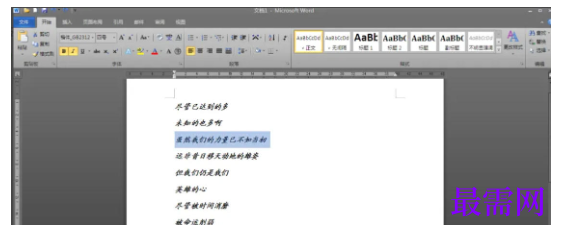
打开 Office 2010 文档,用鼠标选中你想要隐藏的那段文字。
第二步
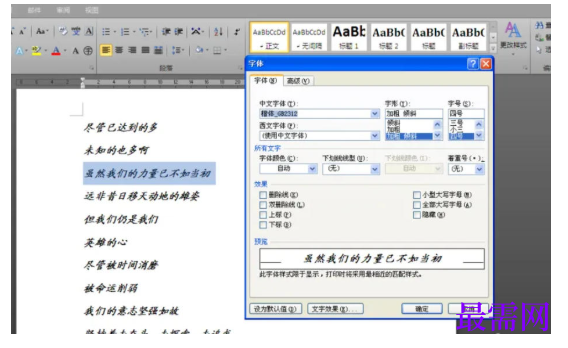
点击顶部菜单栏中的 "开始" 选项卡,找到 "字体" 功能组,点击右下角的小箭头,弹出字体设置对话框。
第三步
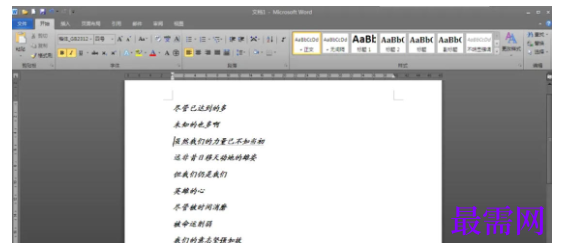
在弹出的对话框中,找到 "效果" 区域,勾选 "隐藏" 选项,然后点击 "确定",选中的文字就会立刻被隐藏起来。
第四步
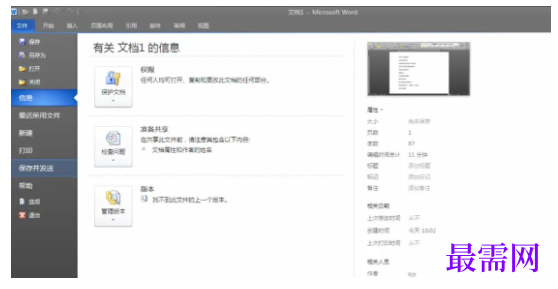
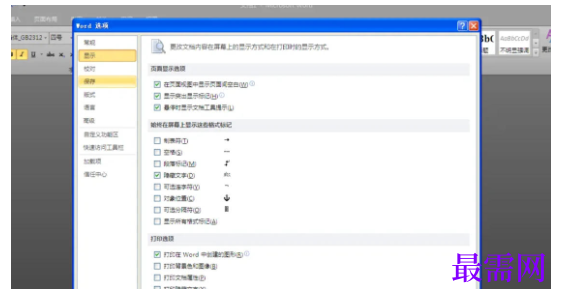
若想重新显示被隐藏的文字,点击文档左上角的 "文件" 按钮,在弹出的菜单中选择 "选项"。
第五步
在弹出的 Word 选项 窗口中,点击左侧的 "显示" 选项卡,找到并勾选 "隐藏文字" 选项,然后点击 "确定"。
第六步
回到文档后,之前被隐藏的文字就会重新显示出来了,操作完成!
继续查找其他问题的答案?
-
Excel 2019如何使用复制、粘贴命令插入Word数据?(视频讲解)
2021-01-259次播放
-
2021-01-2231次播放
-
2021-01-2210次播放
-
2021-01-2213次播放
-
2021-01-227次播放
-
2021-01-223次播放
-
2021-01-223次播放
-
Excel 2019如何利用开始选项卡进入筛选模式?(视频讲解)
2021-01-224次播放
-
2021-01-225次播放
-
2021-01-222次播放
 办公软件操作精英——周黎明
 湘公网安备:43011102000856号

点击加载更多评论>>