word2016怎么添加文字水印-word2016添加文字水印的方法
提问人:wx20251019143144发布时间:2026-05-25
Word 2016 是一款是一款软件提供100+专业模板(简历、报告、合同等)、智能排版工具(多级列表、样式库、目录生成)及协作功能(批注、修订跟踪),满足学术论文、商业文档、宣传资料等多样化需求的工具。同时,Word 2016保留经典菜单布局,操作直观易上手,并支持VBA宏编程扩展功能。接下来就让小编为大家解答一下word2016怎么添加文字水印以及word2016添加文字水印的方法吧!
第一步
打开 Word 2016,进入文档编辑界面。
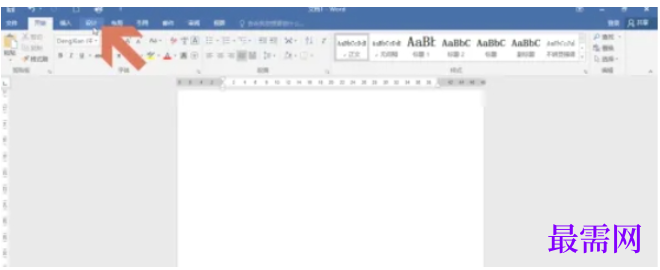
第二步
点击顶部菜单栏的 【设计】 选项卡。
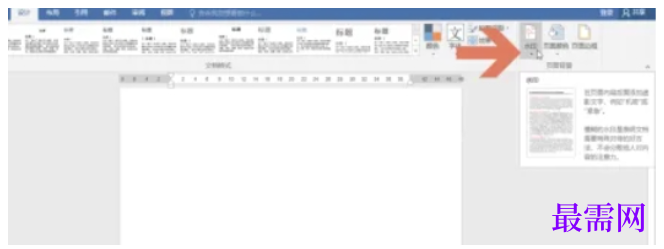
第三步
在 “页面背景” 分组中,点击 【水印】 按钮。
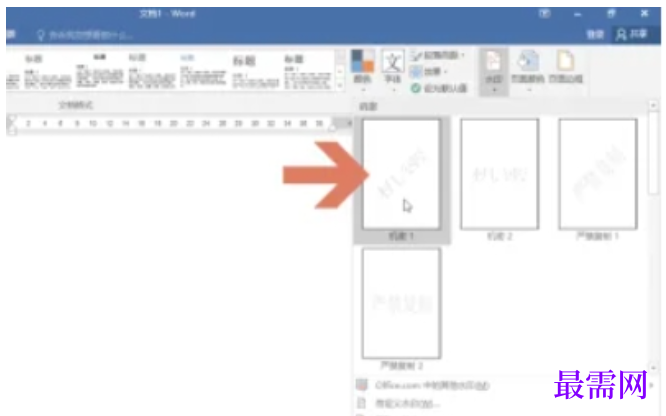
第四步
在弹出的下拉菜单中,选择 预设的水印样式(如“机密”“草稿”等),点击即可应用。
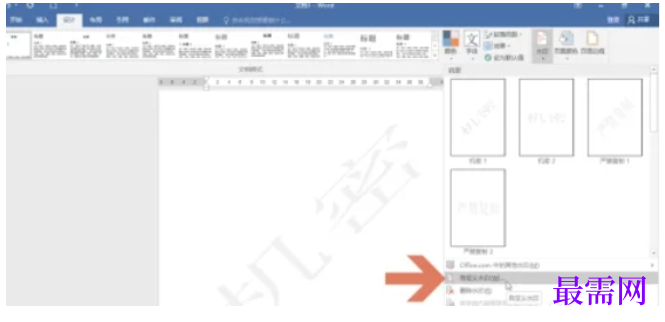
第五步
点击 【设计】→【水印】→【自定义水印】。
第六步
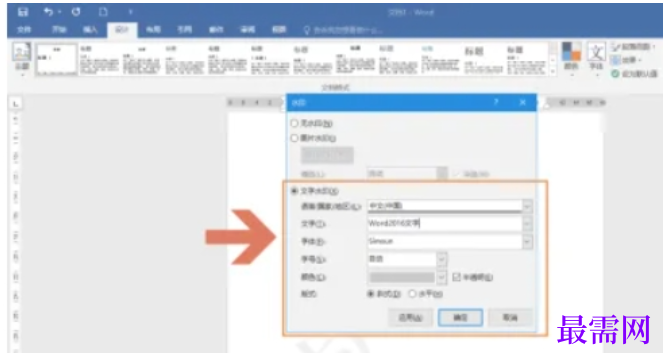
在弹出的 “水印” 窗口中:
选择 【文字水印】 选项。
输入 自定义文字(如“内部资料”“严禁外传”)。
设置 字体、字号、颜色(如灰色斜体)。
选择 版式(水平/斜向)。
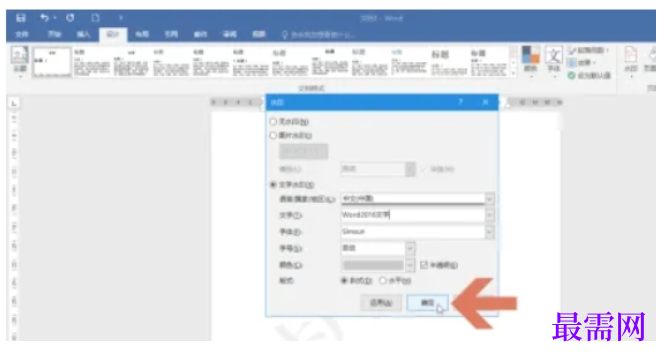
点击 【确定】,水印会自动应用到所有页面。
继续查找其他问题的答案?
相关视频回答
-
Word 2019如何转换为PowerPoint?(视频讲解)
2021-01-2511次播放
-
PowerPoint 2019如何为切换效果添加声音?(视频讲解)
2021-01-232次播放
-
PowerPoint 2019如何设置切换效果的属性?(视频讲解)
2021-01-232次播放
-
PowerPoint 2019如何为幻灯片添加切换效果?(视频讲解)
2021-01-230次播放
-
2021-01-199次播放
-
2021-01-194次播放
-
2021-01-192次播放
-
2021-01-192次播放
-
2021-01-1913次播放
-
2021-01-196次播放
 办公软件操作精英——周黎明
回复(0)

 湘公网安备:43011102000856号

点击加载更多评论>>