word2016怎么插入形状-word2016插入形状的方法
提问人:wx20251019143144发布时间:2026-05-25
Word 2016是一款保持了与旧版文档的完美兼容,同时优化了对PDF文件的支持的工具。其稳定的性能和丰富的模板资源,满足了从日常文书到专业出版的各种需求,至今仍是文字处理领域的标杆产品。接下来就让华军小编为大家解答一下word2016怎么插入形状以及word2016插入形状的方法吧!
第一步
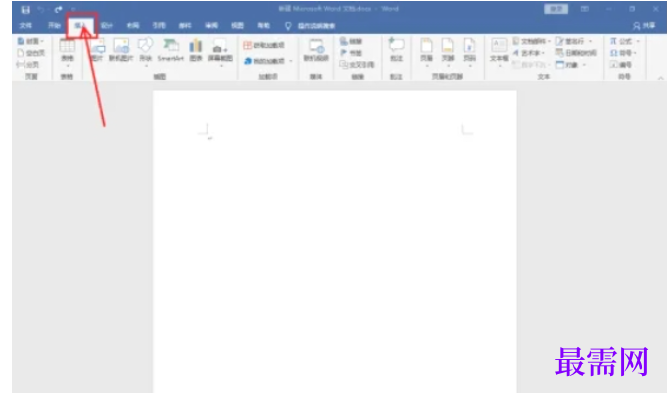
启动Word 2016,进入文档编辑界面。
第二步
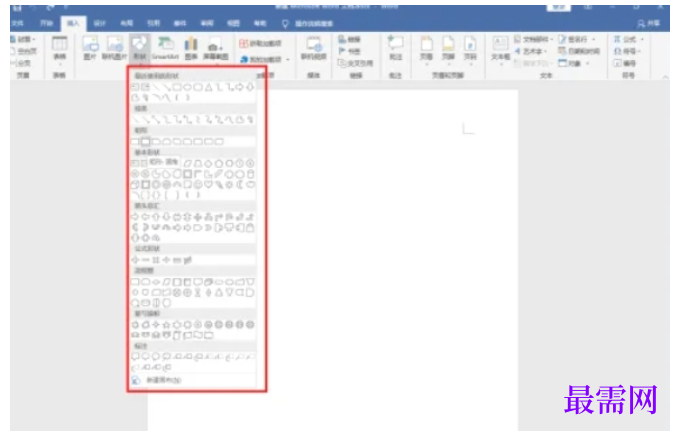
点击顶部菜单栏【插入】→ 在【插图】组中点击【形状】。
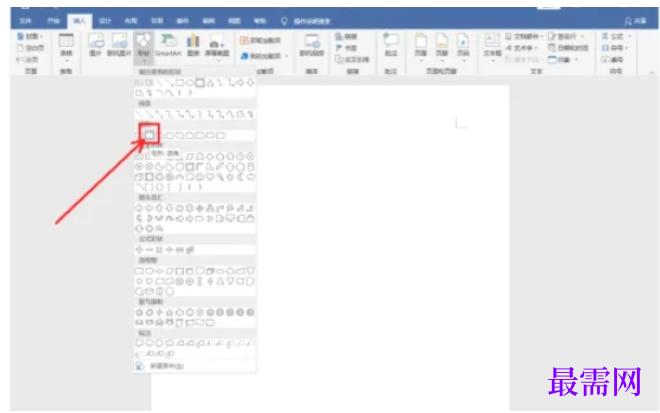
从下拉菜单中选择需要的形状(如矩形、圆形、箭头等)。
第三步
鼠标指针变为十字形,在文档中按住左键拖动即可绘制形状。
第四步
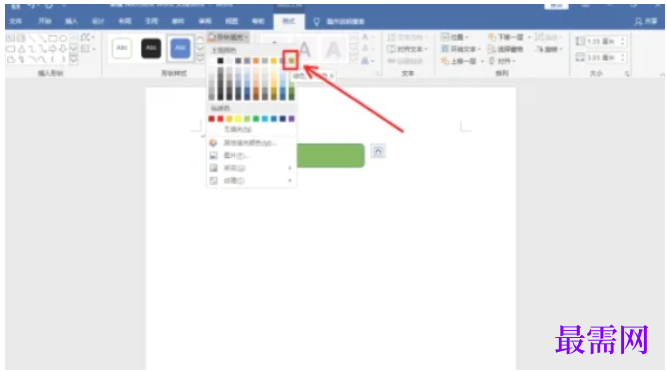
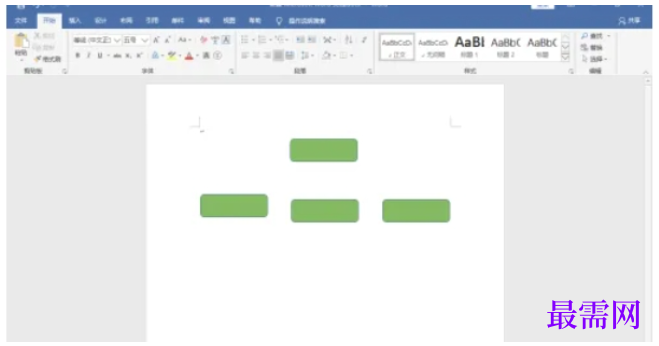
拖动形状边缘的控点调整大小,或直接拖动形状移动位置。选中形状 → 点击顶部格式选项卡 → 点击形状填充
第五步
选择颜色、渐变或图片填充。点击【形状轮廓】→ 修改边框颜色、粗细或线型。
第六步
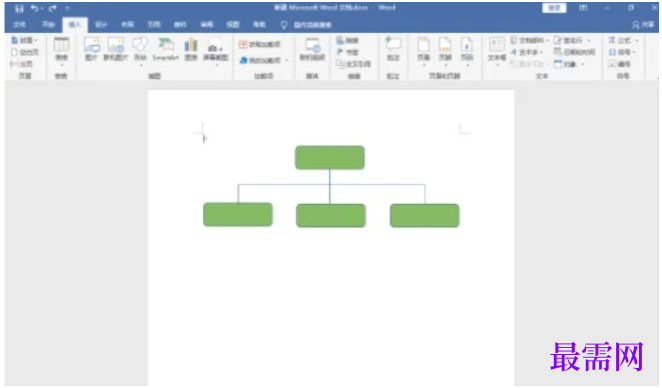
点击【形状轮廓】→ 修改边框颜色、粗细或线型。
继续查找其他问题的答案?
相关视频回答
-
Word 2019如何转换为PowerPoint?(视频讲解)
2021-01-2511次播放
-
PowerPoint 2019如何为切换效果添加声音?(视频讲解)
2021-01-232次播放
-
PowerPoint 2019如何设置切换效果的属性?(视频讲解)
2021-01-232次播放
-
PowerPoint 2019如何为幻灯片添加切换效果?(视频讲解)
2021-01-230次播放
-
2021-01-199次播放
-
2021-01-194次播放
-
2021-01-192次播放
-
2021-01-192次播放
-
2021-01-1913次播放
-
2021-01-196次播放
 办公软件操作精英——周黎明
回复(0)

 湘公网安备:43011102000856号

点击加载更多评论>>