word2016怎么设置行间距-word2016设置行间距的方法
提问人:wx20251019143144发布时间:2026-05-25
Word 2016是一款强化了专业排版功能的工具,新增的样式集和设计工具简化了长文档的格式管理。支持插入3D模型、SVG矢量图形等现代媒体元素,丰富了文档的表现形式。数学公式编辑器、参考文献管理等学术功能也为科研工作者提供了便利。接下来就让华军小编为大家解答一下word2016怎么设置行间距以及word2016设置行间距的方法吧!
第一步
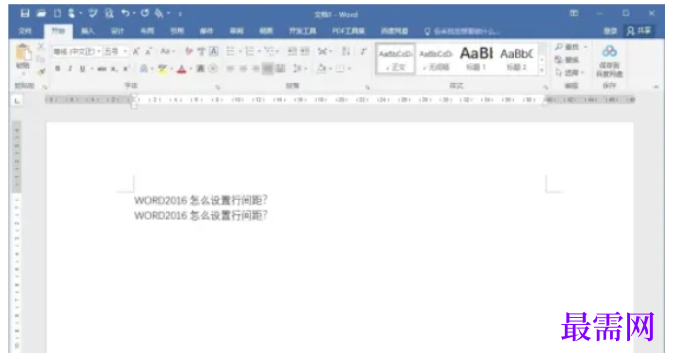
打开word2016;
第二步
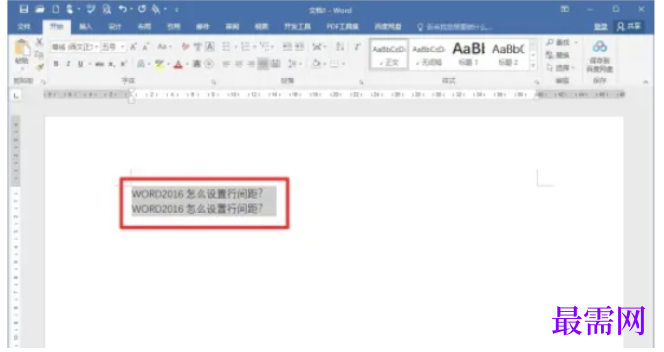
用鼠标拖动选择需要调整行距的文字(若全文调整可按Ctrl+A全选)。
第三步
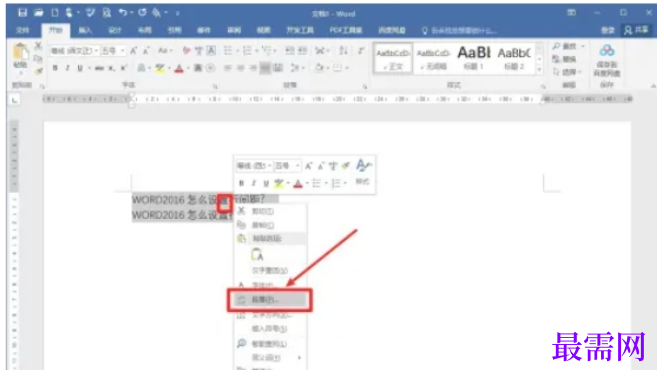
右键点击选中的文字 → 在弹出的菜单中选择 “段落”。
第四步
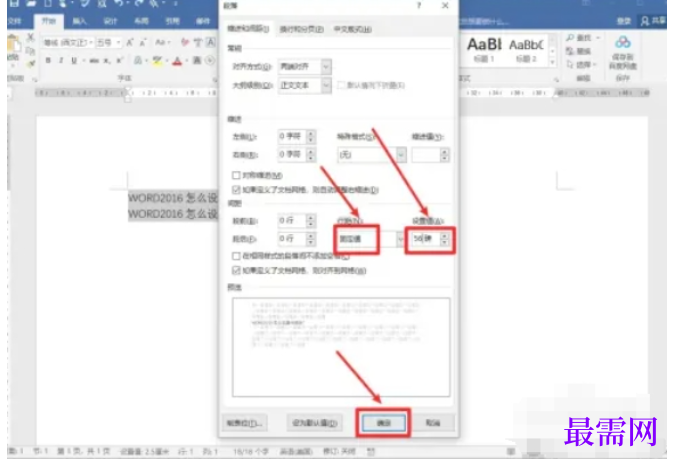
在弹出的窗口中,找到 “行距” 选项
第五步
选择 “固定值”(精确控制,单位磅)或选择 “单倍/1.5倍/多倍行距”(常规调整)。输入具体数值(如 20磅),点击 “确定”。
第六步
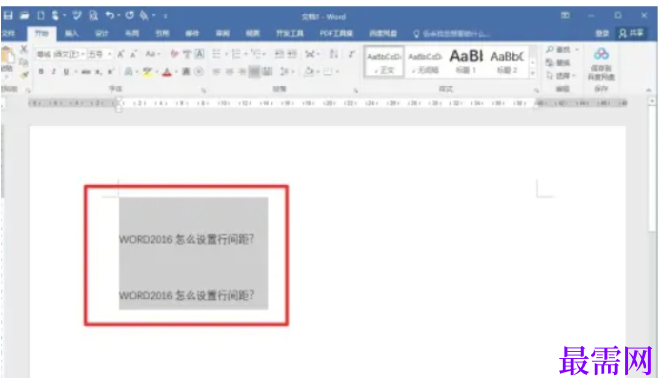
文字行距会立即调整生效。
继续查找其他问题的答案?
相关视频回答
-
Word 2019如何转换为PowerPoint?(视频讲解)
2021-01-2511次播放
-
PowerPoint 2019如何为切换效果添加声音?(视频讲解)
2021-01-232次播放
-
PowerPoint 2019如何设置切换效果的属性?(视频讲解)
2021-01-232次播放
-
PowerPoint 2019如何为幻灯片添加切换效果?(视频讲解)
2021-01-230次播放
-
2021-01-199次播放
-
2021-01-194次播放
-
2021-01-192次播放
-
2021-01-192次播放
-
2021-01-1913次播放
-
2021-01-196次播放
 办公软件操作精英——周黎明
回复(0)

 湘公网安备:43011102000856号

点击加载更多评论>>