网页视频播放提示启用Adobe Flash Player怎么办-启用Adobe Fla
近日有一些小伙伴咨询小编网页视频播放提示启用Adobe Flash Player怎么办?下面就为大家带来了网页视频播放提示启用Adobe Flash Player的解决方法,有需要的小伙伴可以来了解了解哦。
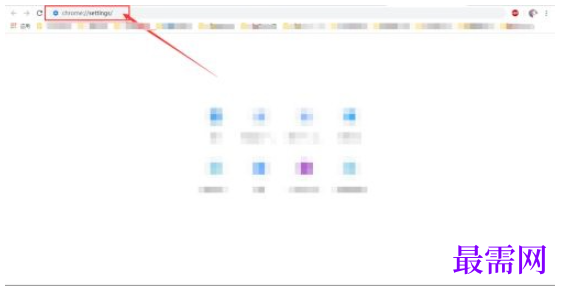
第一步:首先我们在Chrome浏览器的地址栏输入“chrome://settings/”,按下回车键确定(如图所示)。
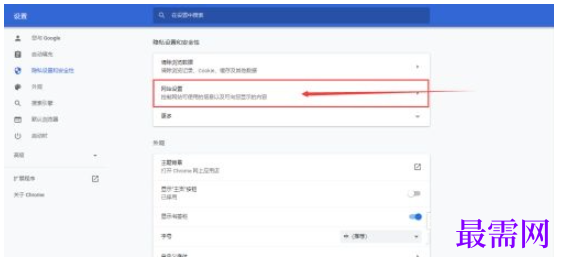
第二步:然后在“设置”的页面中,选择左侧的“隐私设置和安全性”选项(如图所示)。

第三步:选择左侧的“隐私设置和安全性”选项后,点击“网站设置”选项(如图所示)。
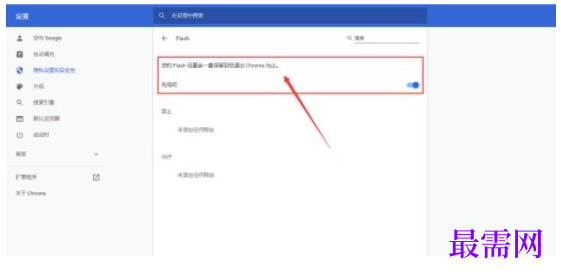
第四步:点击“网站设置”选项后,在列表中找到并选择“Flash”选项(如图所示)。

第五步:在“Flash”的页面中,打开“禁止网站运行Flash(推荐)”的勾选开关(如图所示)。

第六步:打开“禁止网站运行Flash(推荐)”的勾选开关后,会显示为“先询问”字样,然后刷新网页播放视频就不会提示需要启用Adobe Flash Player了,注意不能退出浏览器,不然设置会失效(如图所示)。
继续查找其他问题的答案?
-
Word 2019如何转换为PowerPoint?(视频讲解)
2021-01-2511次播放
-
PowerPoint 2019如何为切换效果添加声音?(视频讲解)
2021-01-232次播放
-
PowerPoint 2019如何设置切换效果的属性?(视频讲解)
2021-01-232次播放
-
PowerPoint 2019如何为幻灯片添加切换效果?(视频讲解)
2021-01-230次播放
-
2021-01-199次播放
-
2021-01-194次播放
-
2021-01-192次播放
-
2021-01-192次播放
-
2021-01-1913次播放
-
2021-01-196次播放
 办公软件操作精英——周黎明
 湘公网安备:43011102000856号

点击加载更多评论>>