中国银行网银助手 4.0.9.3

中国银行网银助手短评
中国银行网银助手作为官方安全辅助工具,智能检测修复功能解决了网银使用中的环境配置痛点,U 盾管理与防钓鱼机制保障交易安全。一键操作降低了电脑小白的使用门槛,多语言支持适配不同用户需求。虽仅支持 Windows 系统且功能相对单一,但对中行网银用户而言,它是提升使用体验、保障资金安全的必备工具,稳定可靠,值得信赖。
中国银行网银助手适用人群
中行个人网银用户:解决登录、U 盾识别等常见问题,一键优化安全环境,适合需要便捷安全进行转账、理财等操作的普通用户。
企业财务人员:专属 E 盾管理与证书功能,批量处理业务,适合频繁使用企业网银进行对公转账、对账的财务工作者。
电脑操作基础薄弱者:智能检测修复降低操作难度,防钓鱼提醒避免网络风险,适合中老年用户及非专业人士。
中国银行网银助手亮点
安全性高:用户普遍认可其双因素认证、加密传输等安全措施,认为能有效防范网络风险。
功能全面:涵盖个人和企业网银服务,支持在线业务办理、全球服务,满足多样化需求。
操作便捷:一键检测修复、多语言支持、个性化设置等功能提升用户体验。
中国银行网银助手软件特色
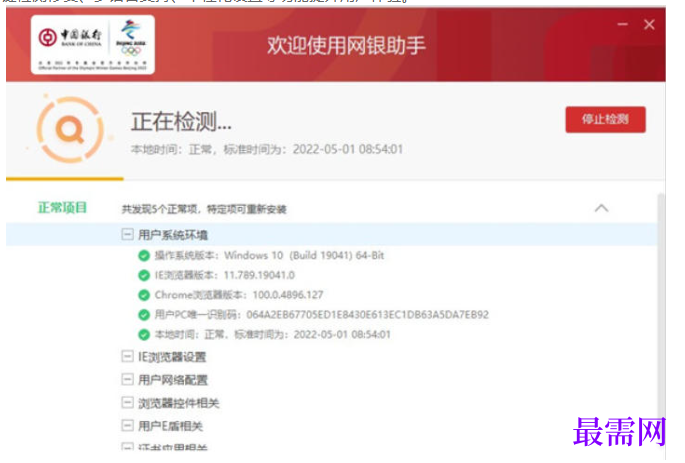
智能环境检测修复:一键扫描系统、网络、浏览器、控件、驱动及证书状态,自动识别并修复异常问题,大幅降低网银使用门槛。
全流程安全防护:内置防钓鱼机制,实时监测交易环境,加密传输数据,防范恶意程序攻击,保障账户与资金安全。
U 盾 / E 盾专属管理:自动安装 USBKey 驱动,支持证书下载、密码重置与状态查询,解决 U 盾无法识别等常见问题。
多场景适配:同时支持个人网银与企业网银使用场景,提供企业用户专属 CA 证书管理功能。
快捷登录入口:内置网银快捷链接,省去手动输入网址步骤,支持自定义开机自启与自动环境检测。
多语言支持:适配不同用户需求,提供简体中文、繁体中文、英文三种语言界面切换。
中国银行网银助手软件功能
安全技术保障:
国密算法加密:采用国家商用密码算法,确保数据传输和存储的安全性。
防钓鱼功能:内置防钓鱼机制,识别并拦截假冒网站,保护用户免受网络诈骗。
实时更新:定期更新安全控件和网银助手版本,修复漏洞,提升防护能力。
双因素认证:采用用户名、网银密码加动态口令或USBKEY密码的双因素认证方式,提升账户资金安全。
网银环境检测与修复:
一键检测:自动扫描系统环境、网络设置、浏览器兼容性、安全控件及USBKey驱动状态,确保符合网银运行要求。
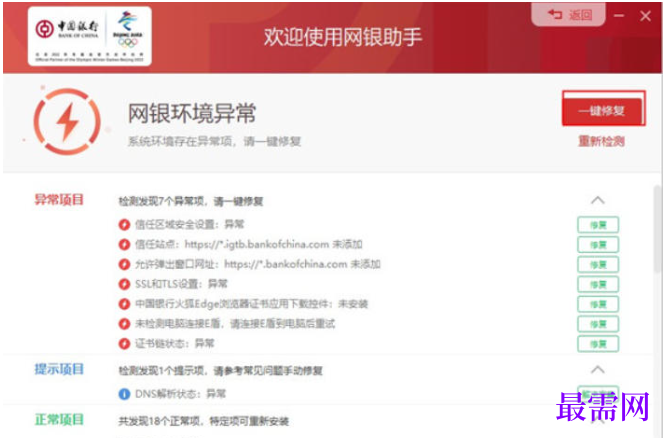
一键修复:针对检测到的问题(如控件缺失、驱动异常等),提供自动修复功能,优化网银使用环境。
安全控件与证书管理:
安全控件安装:支持一键安装网银登录安全控件及USBKey管理工具,加密用户输入信息,防止键盘记录器等恶意程序攻击。
证书管理:提供CA证书下载、更新及重置功能,延长中银E盾使用期限,确保交易认证的安全性。
企业网银服务支持:
自助填单:支持企业网银申请/变更表在线填写,节省柜台办理时间。
回单验证:验证交易回单的真实性,确保财务对账的准确性。
银商转账与商户服务:提供他行客户银商转账查询、特约商户交易查询、对账流水下载及商户二维码管理等功能。
个人金融服务:
在线业务办理:支持在线开通网银、预约开户、网点排队、信用卡申请、贷款申请等。
快捷支付:集成中银快付、协议支付等服务,提升支付效率。
全球服务:覆盖27个国家和地区的海外网银服务,满足跨境金融需求。
中国银行网银助手安装说明
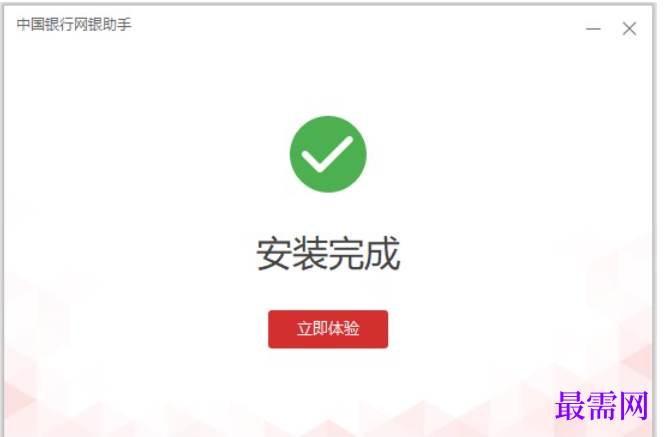
1、先下载软件压缩包,解压后双击安装程序,按照提示完成安装即可,操作简单无复杂步骤;
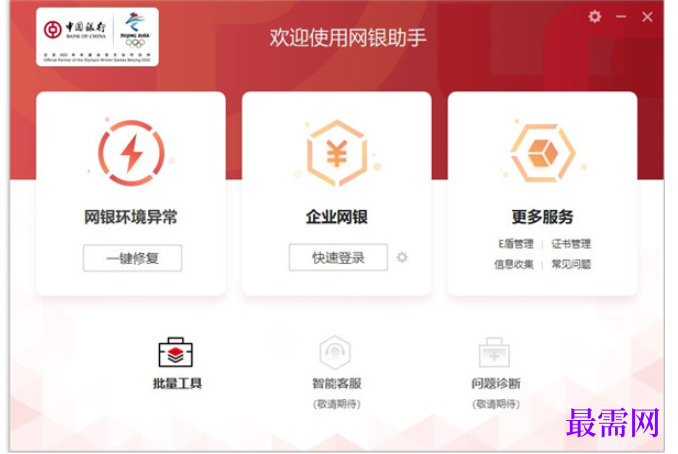
2、打开软件进入主页,界面清晰划分三大核心板块:网银环境异常、企业网银与更多服务,方便快速定位不同使用需求;
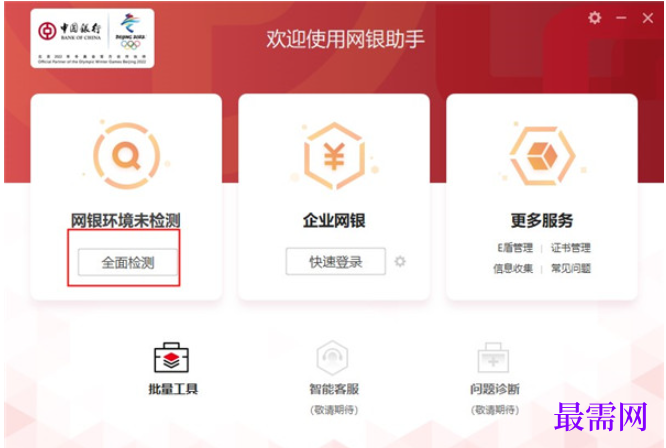
3、接下来根据自身使用场景,点击选择 “全面检测” 功能,开启对网银运行环境的全方位排查;
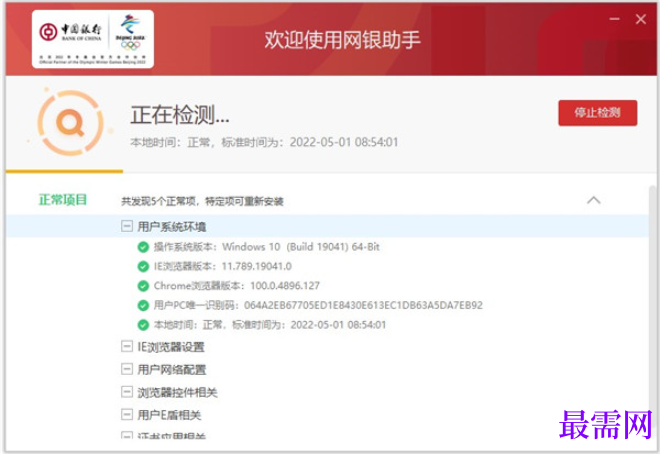
4、“全面检测” 会自动对系统环境、网络连接、浏览器配置、相关控件、USBkey 驱动及证书状态等关键项逐一检测,覆盖所有影响网银使用的因素;
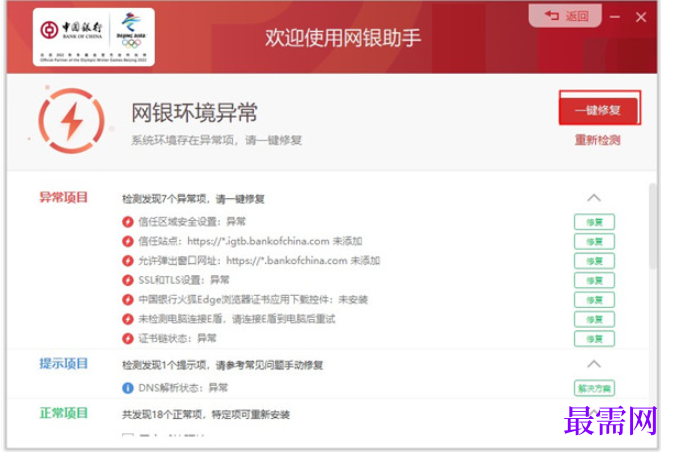
5、检测结束后,若发现异常问题,点击 “一键修复” 就能让软件自动处理,无需手动操作,高效解决环境故障;
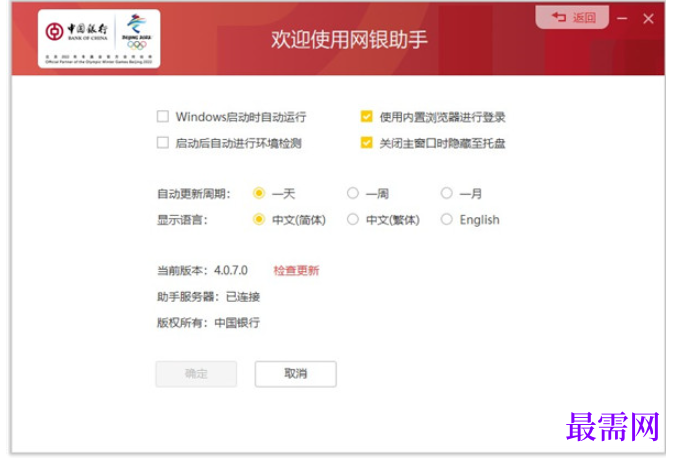
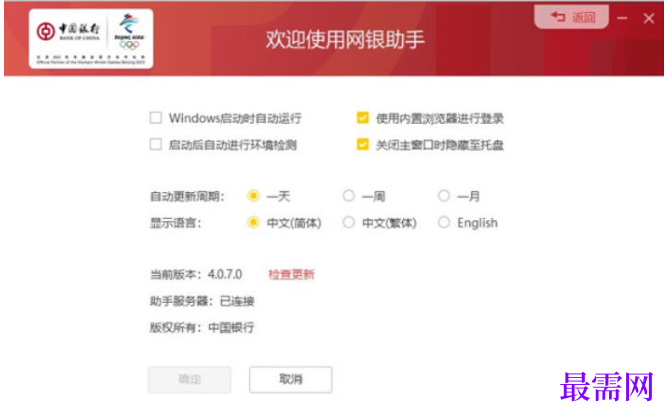
6、点击右上角 “设置” 选项可自定义使用偏好,可勾选开机自启、自启后自动检测环境、用内置浏览器登录、关闭主窗口时隐藏,还支持在安装或运行中切换语言,目前提供简体中文、繁体中文、英文三种选择。
中国银行网银助手常见问题
中国银行企业网银登录方式有哪些?登录步骤有哪些?
一、常规登录方式详细步骤
打开中国银行官网(www.boc.cn),点击首页 “企业客户网银登录” 入口,选择新版企业网银(推荐)或对应旧版入口,进入登录界面中国银行。
首次登录需先安装中银网银助手,完成安全控件、密码控件及驱动修复,非首次可直接进入下一步。
选择登录方式:用中银 e 盾则插入 USBKey 并选择数字证书登录;用中银 e 令则准备好动态口令;短信验证登录仅用于查询对账中国银行。
依次输入操作员用户名、登录密码(区分大小写),搭配对应安全验证信息 ——e 盾输入证书密码、e 令输入实时 6 位动态码、短信验证输入手机验证码。
首次登录系统会强制修改初始用户名和密码(新密码建议 8-20 位,含字母、数字及特殊字符),修改完成后即可进入企业网银主界面开展业务。
二、中银e盾(数字证书)登录详细步骤
打开中国银行官网(www.boc.cn),进入企业客户网银登录入口,首次登录需先下载安装中银网银助手,完成安全控件、密码控件及驱动安装与环境修复。
将中银 e 盾(USBKey)插入电脑 USB 接口,等待系统自动识别证书(未识别可重新插拔 e 盾)。
在登录界面选择 “数字证书登录”,系统弹出证书选择框,选定对应企业证书并点击确认。
依次输入操作员用户名、网银登录密码,再输入中银 e 盾密码(与网银登录密码不同)。
首次登录需按提示修改初始用户名和密码(8-20 位,含字母、数字、特殊字符),验证通过后进入网银主界面。
三、中银e令(动态口令)登录详细步骤
打开中国银行官网,进入企业客户网银登录入口,确保已安装网银安全控件(首次登录需安装)。

 湘公网安备:43011102000856号

点击加载更多评论>>