360安全卫士 14.0.0.1141
是一款由奇虎360公司推出的免费的防护软件,小伙伴们可以在360中针对需要检查的设备做查杀、
插件清理、、漏洞修复、电脑体检等。360软件主打就是永久免费、服务用户已超过13亿,
可日查1.7亿次木马病毒。华军软件园为你提供360安全卫士2025免费下载,快来体验吧!

360安全卫士功能
1. 安全防护类
木马查杀:全盘扫描、定制扫描、启发式检测,结合云安全技术实时更新病毒库。
网络安全:实时监控网络连接,预警可疑IP及钓鱼网站,内置DNS防护。
数据安全:文件加密、数据备份与恢复,隐私清理工具保护账号密码等敏感信息。
防勒索服务:文档保护、病毒拦截、文件解密与赔偿,形成闭环防护。
2. 系统优化类
清理加速:一键清理缓存、注册表、残留程序,支持深度优化硬盘空间,提升系统性能。
系统修复:快速扫描与修复系统及软件漏洞,支持驱动一键更新,确保系统稳定。
性能优化:关闭不常用服务与进程,加速启动速度,改善用户体验。
3. 软件管理类
软件下载与安装:提供正版软件,支持无捆绑安装,用户可自由设定安装位置。
软件净化:一键净化弹窗、捆绑安装、静默启动等不良行为,管理软件权限(如图标创建、开机自启)。
软件卸载:无残留卸载,智能识别软件并彻底删除,支持黑名单功能阻止反复安装。
4. 实用工具类
弹窗拦截:智能识别并过滤广告窗口,提供一键过滤选项。
文件粉碎机:强制删除无法移除的文件,解决顽固程序问题。
网络修复工具:诊断与修复网络连接问题,如U盘防护、程序联网管控。
办公提效:集成PDF工具集(编辑、转换、OCR)、论文查重、图片转文字等功能,提升工作效率。
360安全卫士怎么?
2、找到360安全卫士的“我的工具”——【过滤】打开
4、小编以360安全卫士手动添加过滤方式进行演示,该过滤方式比较准确。选择对应的需要过滤广告的选项【开启过滤】即可。
浏览器1、打开360安全卫士主界面→功能大全→主页修复→开始。
360 安全卫士如何使用 AI 工具对 PDF 进行一键摘要?
1、打开 360 安全卫士,进入【功能大全】板块,找到并点击【360 办公助手】
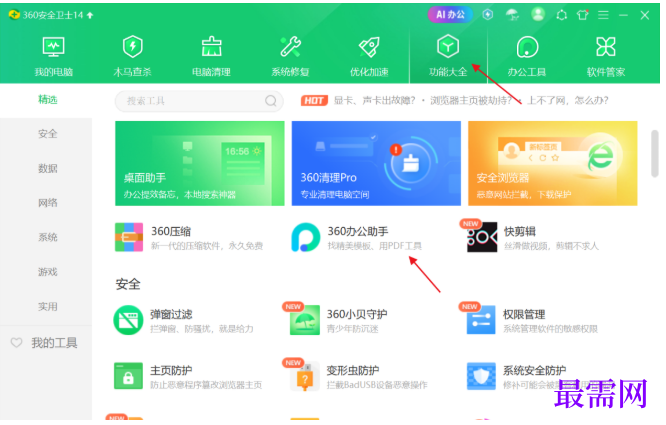
2、该界面提供众多 PDF 处理工具,在其中选择【PDF 一键摘要】功能
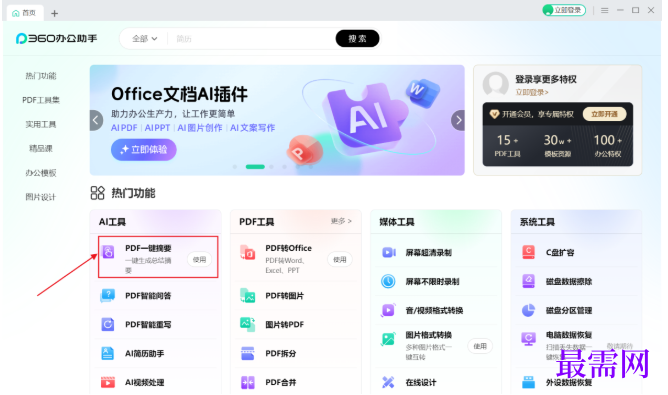
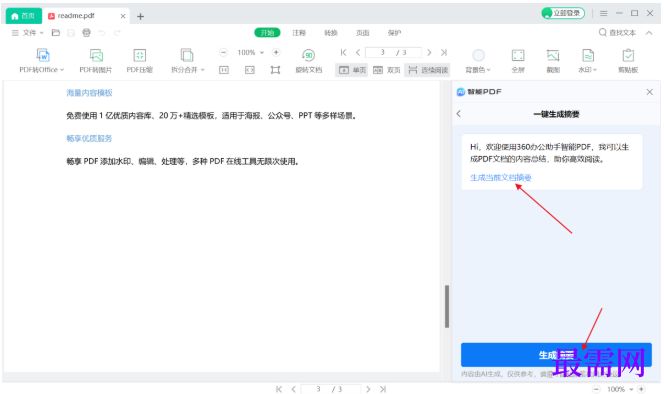
3、进入 PDF 编辑页面后,在右侧的智能 PDF 对话框中选择【一键生成摘要】选项,点击【生成摘要】按钮,
即可完成 PDF 摘要生
360 安全卫士怎样深度释放 C 盘空间?
1、启动 360 安全卫士,切换至【电脑清理】界面,点击【清理 C 盘空间】功能按钮。
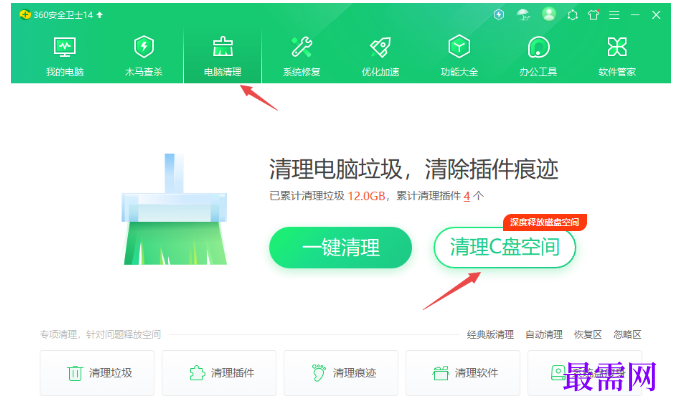
2、接着,根据自身需求勾选需要深度清理的 C 盘项目(如系统缓存、冗余文件等),然后点击【扫描】按钮。
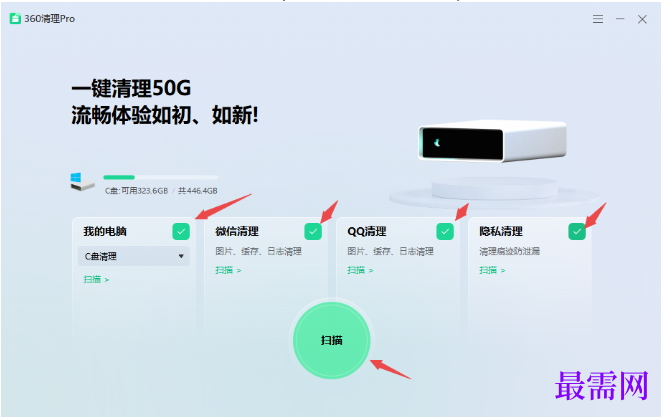
3、软件将自动开始扫描 C 盘冗余数据,在此期间请耐心等待扫描完成。
4、扫描完成后,在扫描结果列表中选择需要清理的项目,点击下方的【清理】按钮。
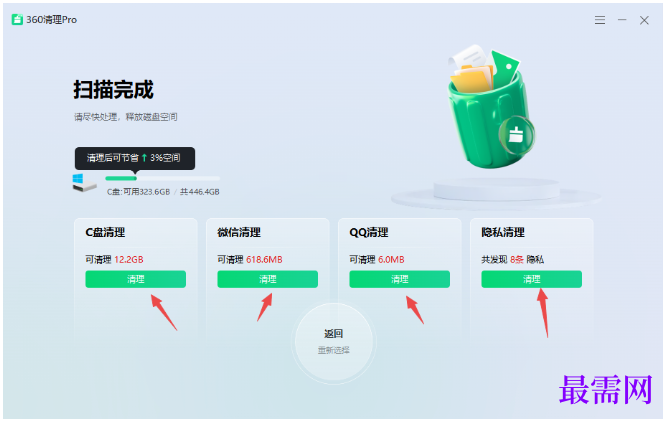
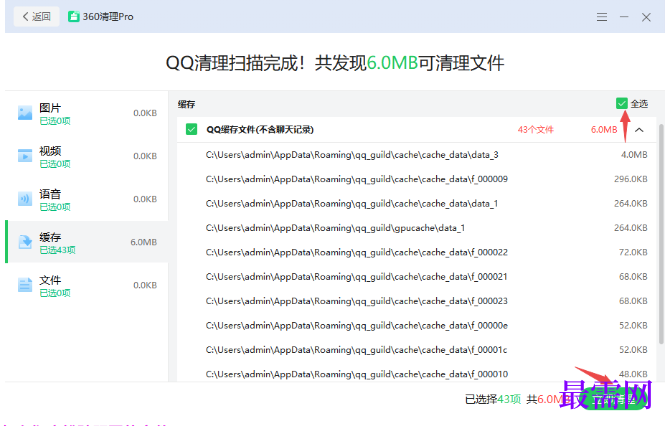
5、最后,再次勾选确认需要清理的具体内容,点击确认即可完成 C 盘空间深度释放。
360 安全卫士怎么彻底粉碎顽固的文件?
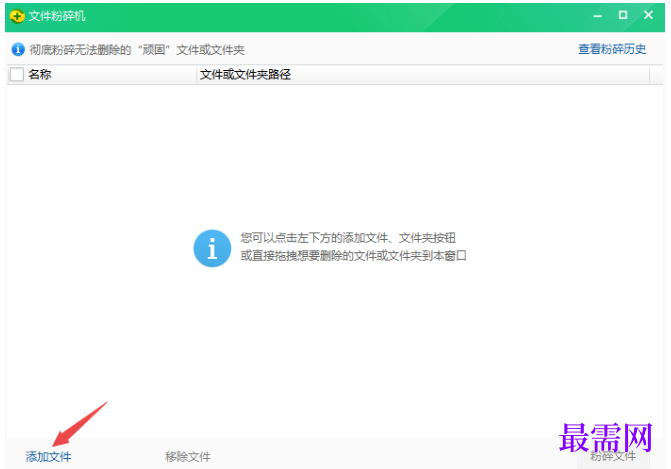
1、启动 360 安全卫士,切换至【功能大全】界面,找到【文件粉碎机】功能并点击。
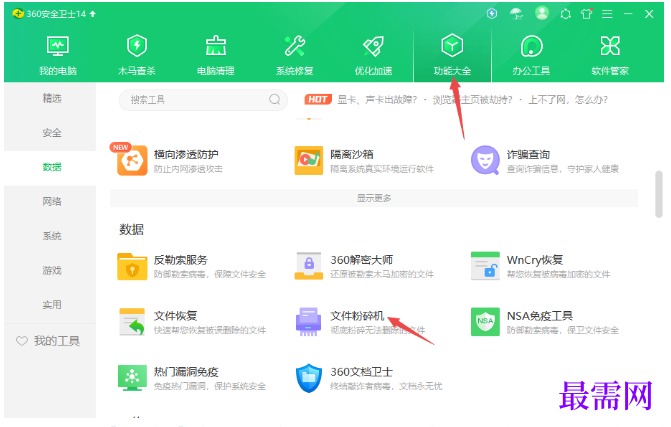
2、接着,点击界面左下角的【添加文件】按钮,选择并添加需要粉碎的顽固文件;也可直接将目标文件拖拽至软件的空白区域完成添加。
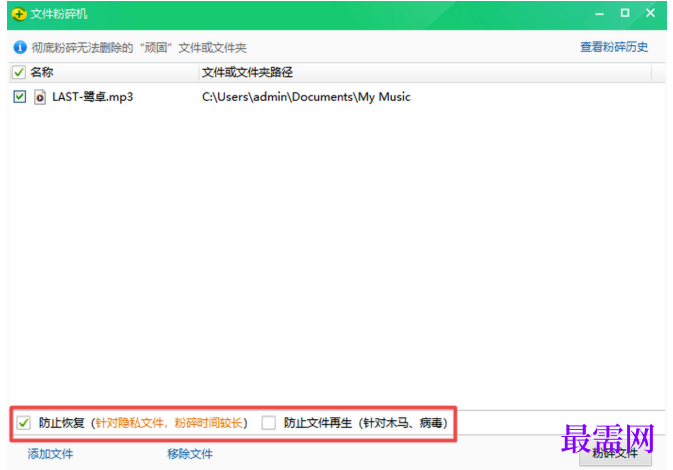
3、随后,可根据实际需求勾选【防止恢复】或【防止文件再生】选项(勾选后能进一步保障文件粉碎的彻底性,避免被恶意恢复)。
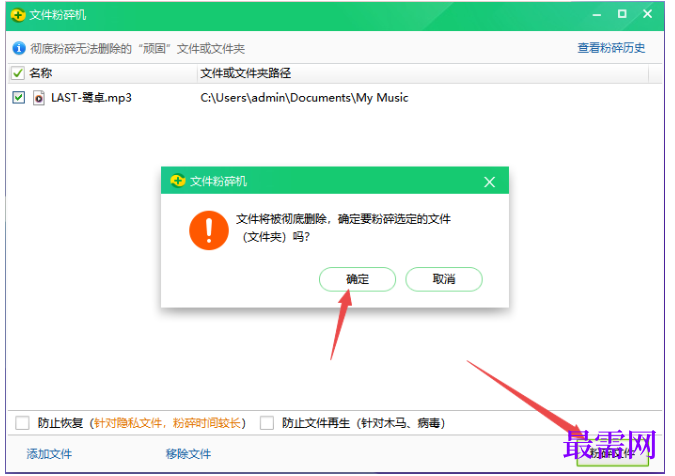
4、最后点击右下角的【粉碎文件】按钮,在弹出的确认弹窗中点击【确定】,即可完成顽固文件的彻底粉碎。
360 安全卫士如何恢复已粉碎的文件?
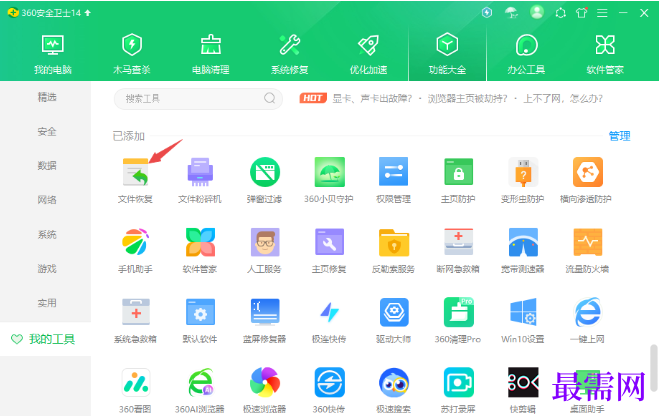
1、启动 360 安全卫士,切换至【功能大全】界面,找到【文件恢复】功能并点击。
2、在【选择驱动器】选项栏中,准确选择此前粉碎文件所在的路径(路径选择越精准,恢复成功率越高),接着点击【开始扫描】按钮。
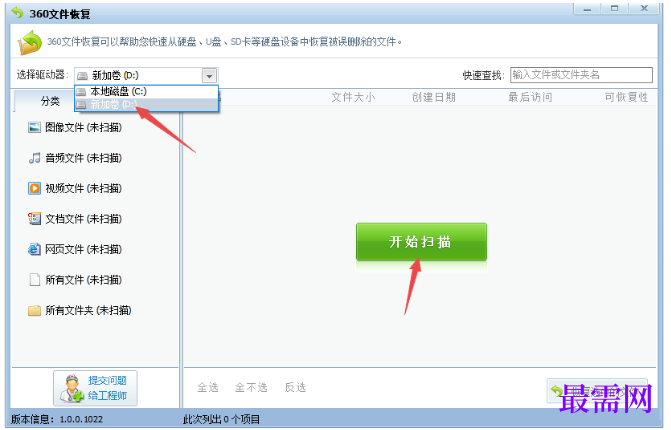
3、扫描完成后,在扫描结果列表中找到此前被粉碎的文件,勾选该文件,然后点击【恢复选中的文件】按钮。
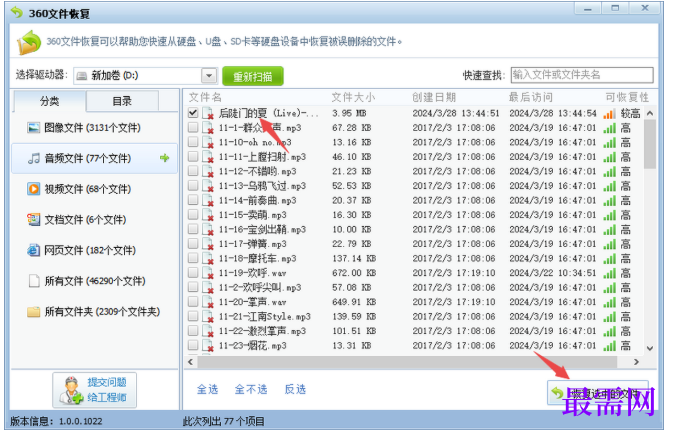
4、选择文件的恢复路径,注意:恢复路径不可与之前粉碎文件所在的分区相同,避免覆盖数据影响恢复效果。
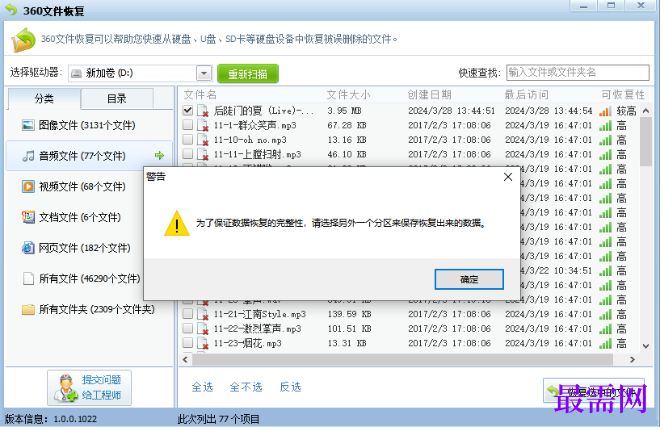
5、最后,待软件完成文件恢复后,会自动打开恢复文件所在的文件夹,此时即可查看还原后的文件。
360 安全卫士怎样测试网速?
1、启动 360 安全卫士,切换至【功能大全】界面,找到【宽带测速器】功能并点击。

 湘公网安备:43011102000856号

点击加载更多评论>>