Win10图片密码怎么设置呢,话说不少用户都在咨询这个问题呢?下面就来小编这里看下Win10创建图片密码的技巧步骤吧,需要的朋友可以参考下哦。
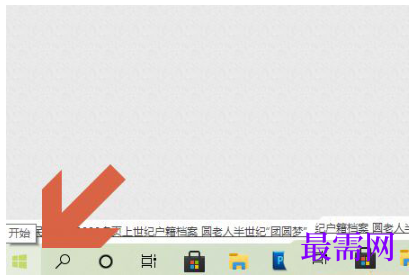
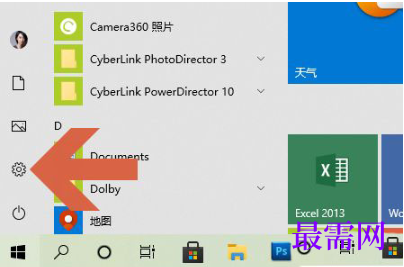
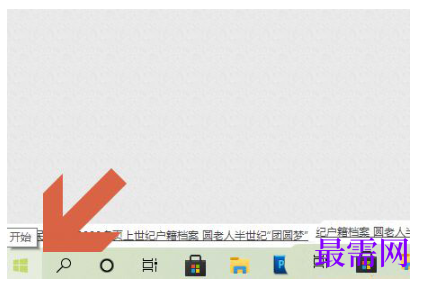
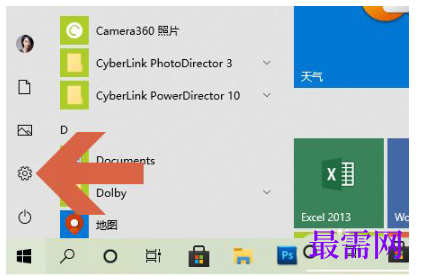
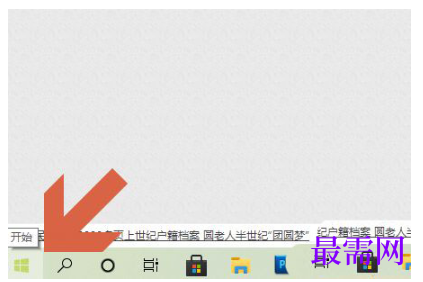
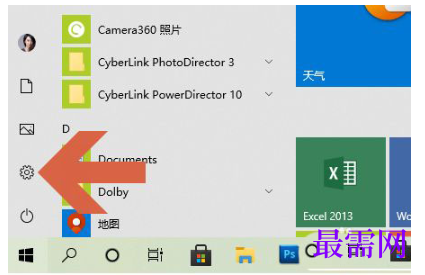
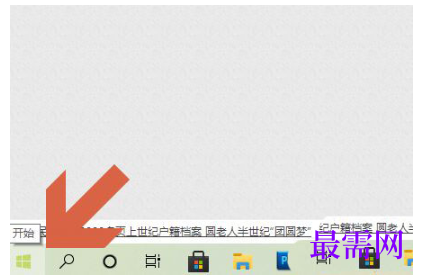
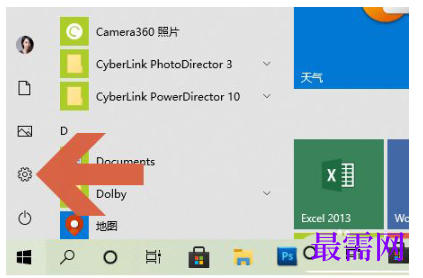
首先点击电脑左下角的开始菜单,然后我们会在弹出的窗口中看到“设置”图标;
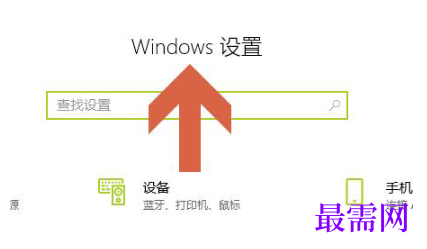
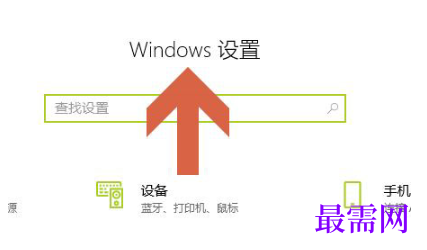
点击此图标就会切换出Windows设置对话框,见图二;
 A
A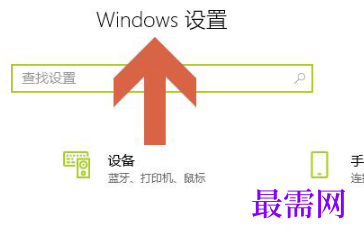 V
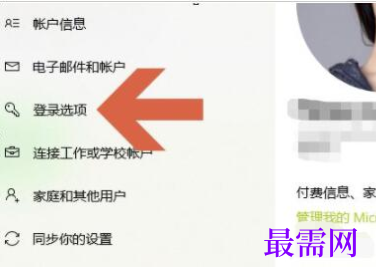
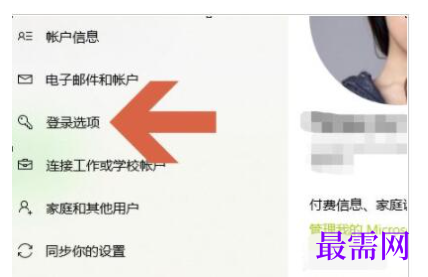
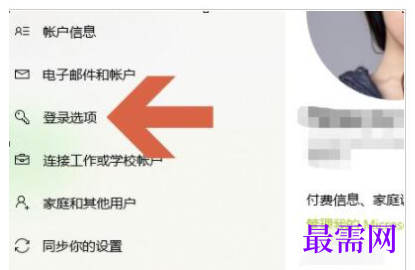
V 点击对话框中的“帐户”,然后在新页面左侧点击“登录选项”;
 A
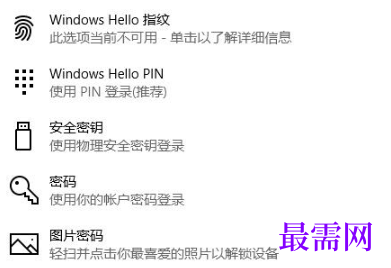
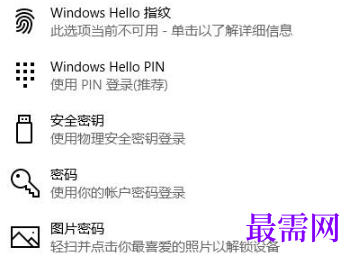
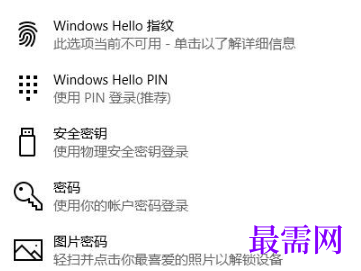
A 这样即可在右侧看到多种登录设备的方式了,比如有常规的密码登录以及安全密钥和图片密码;
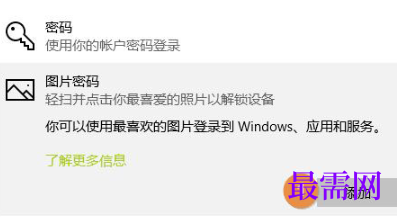
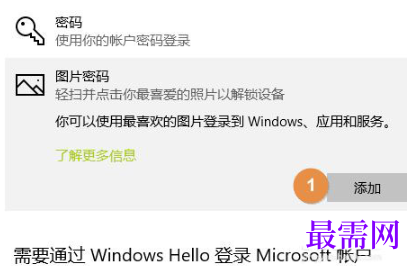
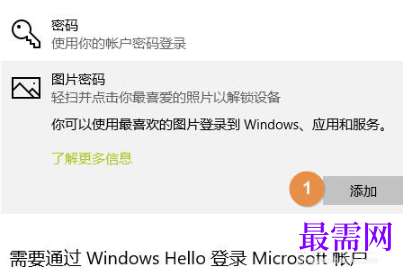
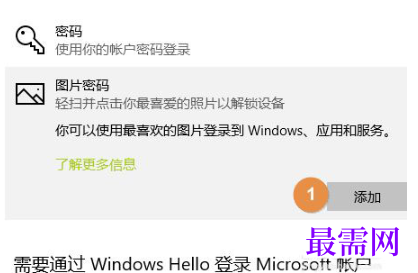
点击图片密码右下角的“添加”,然后选择本地任意一张图片作为图片背景;

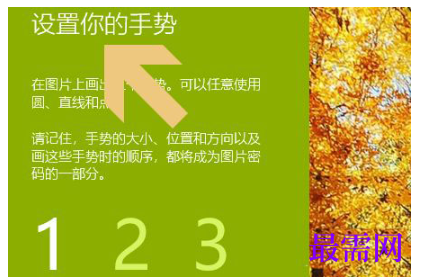
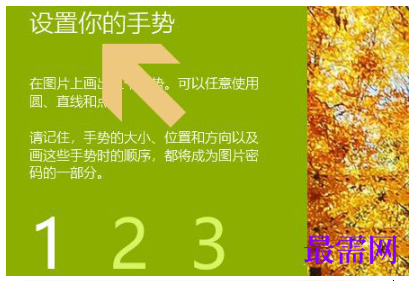
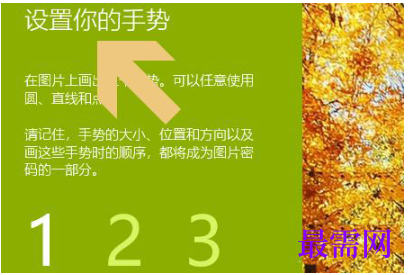
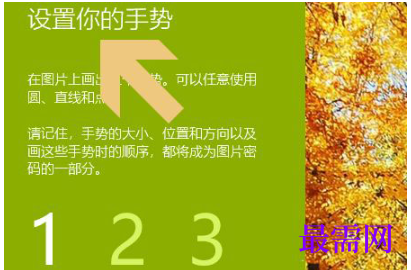
最后在该图片上方分别绘制三个手势(只能是直线、点或者圆),前后两次确认手势一致以后,图片密码就开启成功了;

Win10图片密码怎么设置呢,话说不少用户都在咨询这个问题呢?下面就来小编这里看下Win10创建图片密码的技巧步骤吧,需要的朋友可以参考下哦。
首先点击电脑左下角的开始菜单,然后我们会在弹出的窗口中看到“设置”图标;
点击此图标就会切换出Windows设置对话框,见图二;
点击对话框中的“帐户”,然后在新页面左侧点击“登录选项”;
这样即可在右侧看到多种登录设备的方式了,比如有常规的密码登录以及安全密钥和图片密码;
点击图片密码右下角的“添加”,然后选择本地任意一张图片作为图片背景;

最后在该图片上方分别绘制三个手势(只能是直线、点或者圆),前后两次确认手势一致以后,图片密码就开启成功了;

Win10图片密码怎么设置呢,话说不少用户都在咨询这个问题呢?下面就来小编这里看下Win10创建图片密码的技巧步骤吧,需要的朋友可以参考下哦。
首先点击电脑左下角的开始菜单,然后我们会在弹出的窗口中看到“设置”图标;
点击此图标就会切换出Windows设置对话框,见图二;
点击对话框中的“帐户”,然后在新页面左侧点击“登录选项”;
这样即可在右侧看到多种登录设备的方式了,比如有常规的密码登录以及安全密钥和图片密码;
点击图片密码右下角的“添加”,然后选择本地任意一张图片作为图片背景;

最后在该图片上方分别绘制三个手势(只能是直线、点或者圆),前后两次确认手势一致以后,图片密码就开启成功了;

Win10图片密码怎么设置呢,话说不少用户都在咨询这个问题呢?下面就来小编这里看下Win10创建图片密码的技巧步骤吧,需要的朋友可以参考下哦。
首先点击电脑左下角的开始菜单,然后我们会在弹出的窗口中看到“设置”图标;
点击此图标就会切换出Windows设置对话框,见图二;
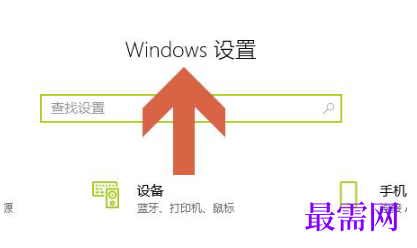
点击对话框中的“帐户”,然后在新页面左侧点击“登录选项”;
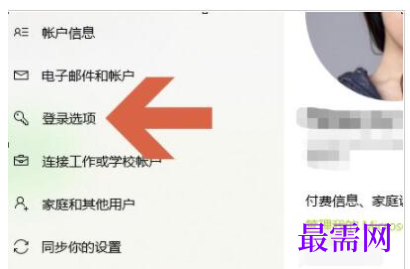
这样即可在右侧看到多种登录设备的方式了,比如有常规的密码登录以及安全密钥和图片密码;
点击图片密码右下角的“添加”,然后选择本地任意一张图片作为图片背景;

最后在该图片上方分别绘制三个手势(只能是直线、点或者圆),前后两次确认手势一致以后,图片密码就开启成功了;

 湘公网安备:43011102000856号
  关注微信公众号
 最需网手机版
点击加载更多评论>>