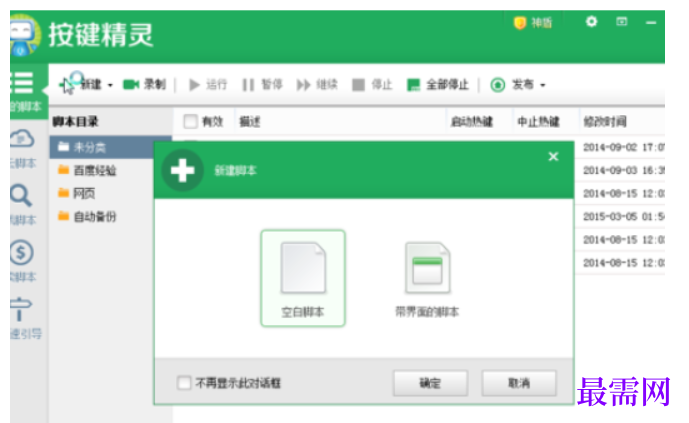
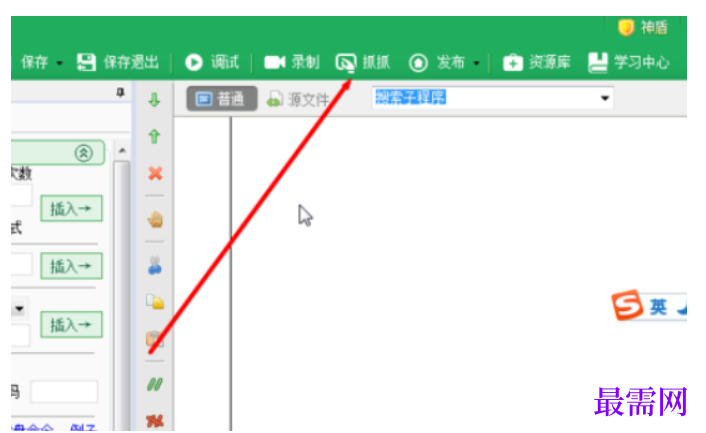
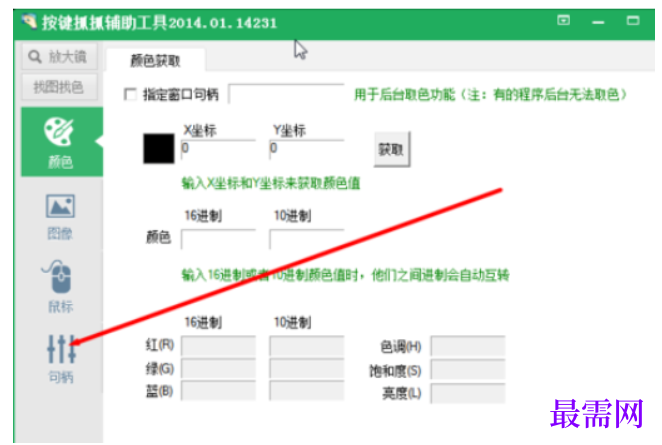
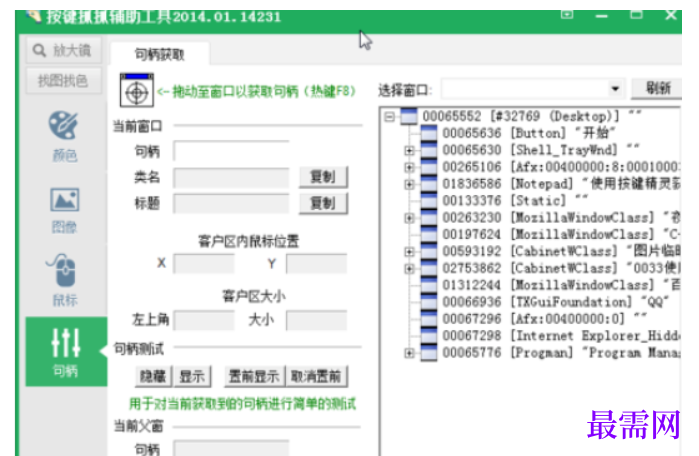
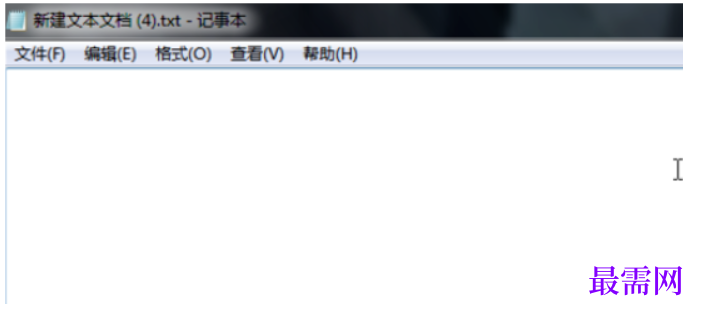
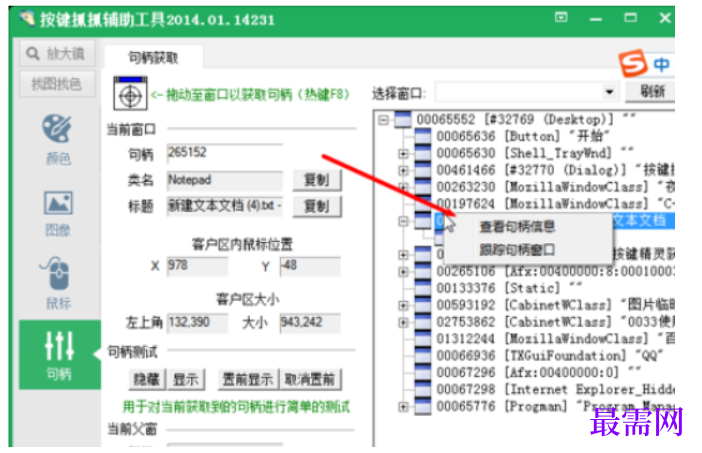
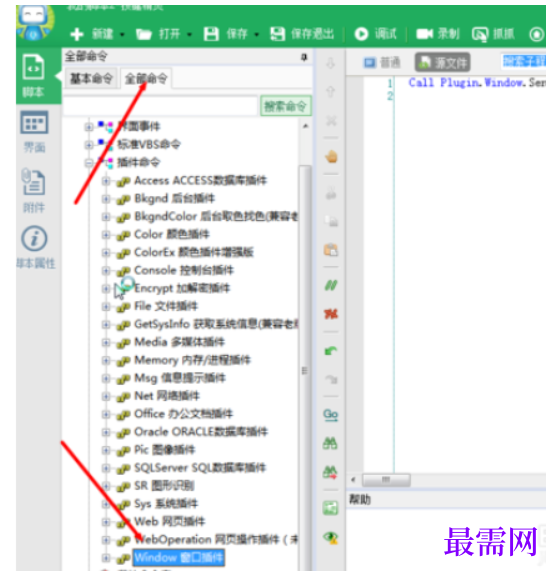
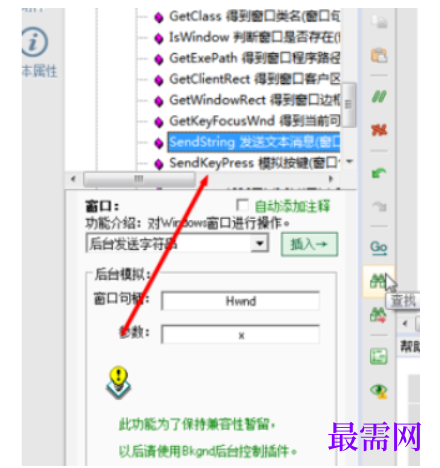
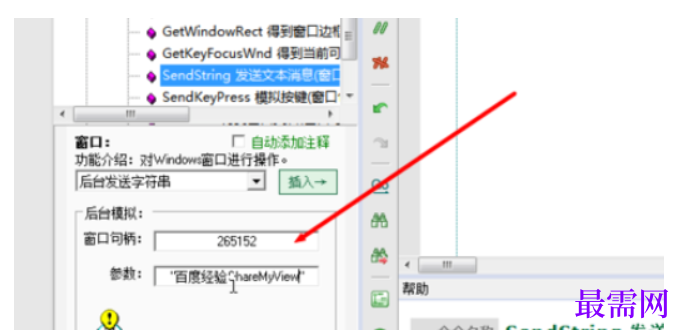
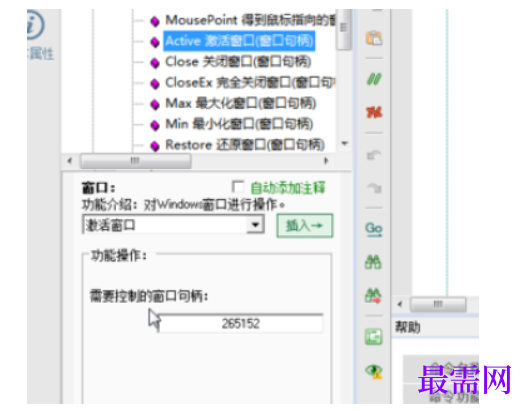
按键精灵获取句柄的具体操作流程
提问人:wx20251019143144发布时间:2026-06-30
继续查找其他问题的答案?
相关视频回答
回复(0)
关于我们 联系我们 教程分类 手机wap版 免责声明 数据统计
学校地址:湖南省长沙市洞井路
招生热线:0731-83595998 联系人:招生办谷老师
版权所有:长沙最需网络科技有限公司 网站域名备案号:湘ICP备16011150号-4  湘公网安备:43011102000856号
 关注微信公众号
 最需网手机版

点击加载更多评论>>