位置:首页 > 软件操作教程 > 其它 > 其它 > 问题详情

vs2010(Visual Studio)手动添加工具箱控件的详细操作步骤

提问人:wx20251019143144发布时间:2026-09-11
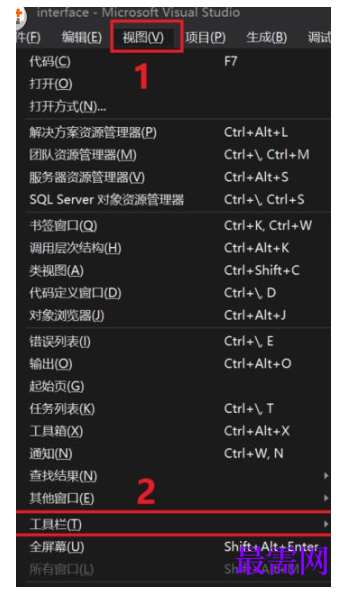
我们先在你已有的项目的基础上,点击“视图”会出现下面图片的内容,然后点击“工具箱”。

image.png

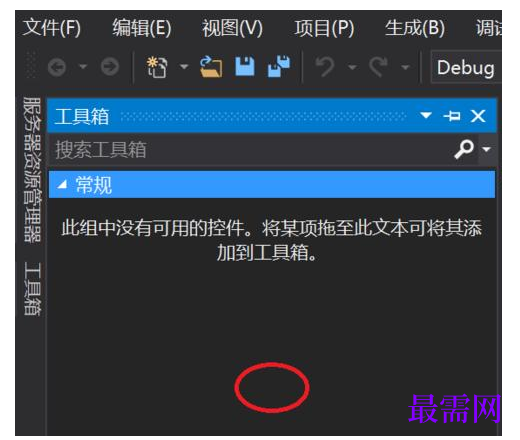
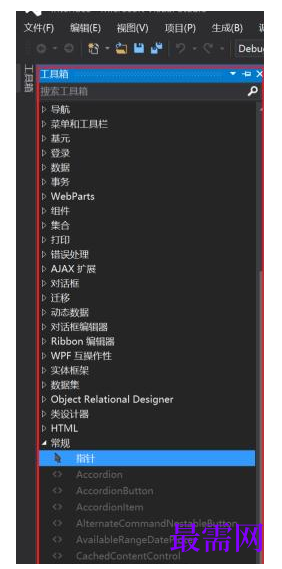
出现下图的内容,但什么都没有。

image.png

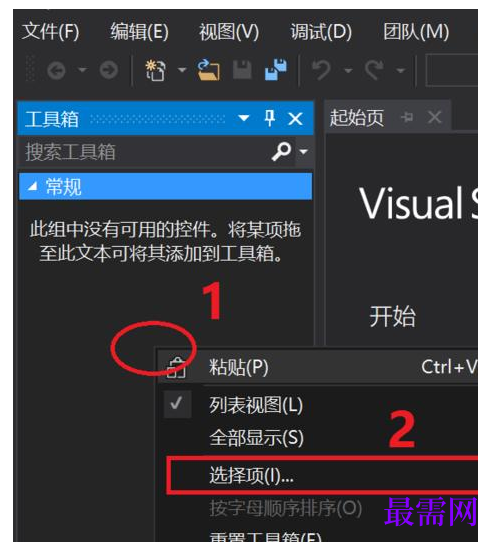
然后我们在空白处点击右键,会出现下图内容,然后点击“选择项”。

image.png

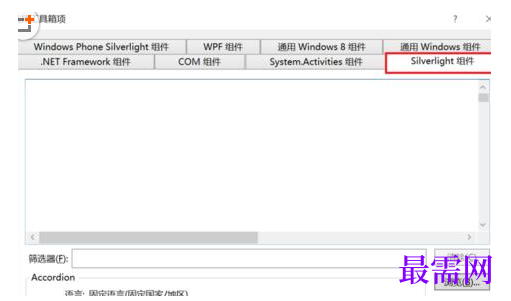
接着我们点击“Silverlight组件”,如果下面方框没有内容;

image.png

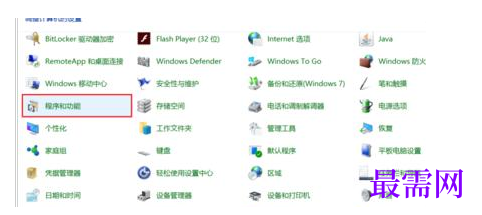
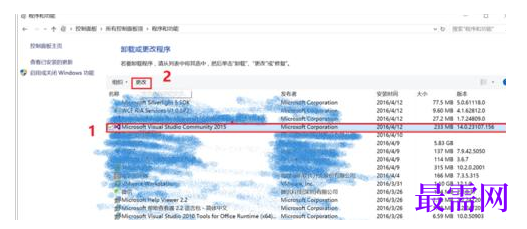
再打开电脑的“控制面板”,找到“程序和功能”,点进去。

image.png

这时找到安装好的visual studio,点击然后再选择图中的“更改“。

image.png

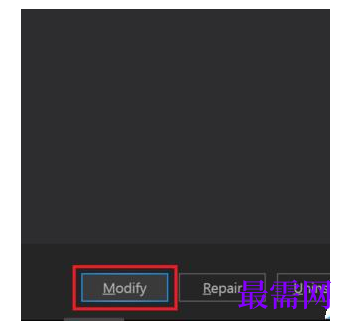
一会儿会得到下面界面,选择”Modify“。

image.png

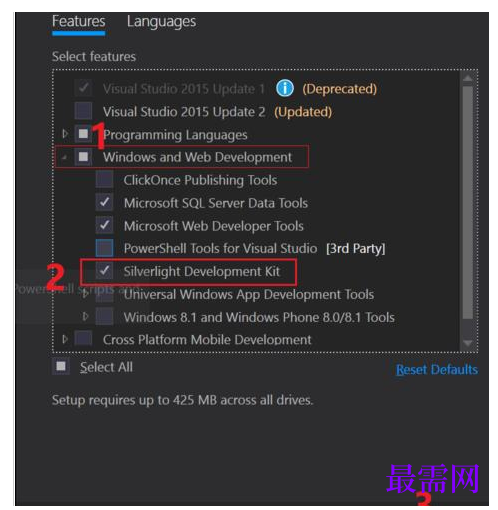
这时候我们选择”Windows and Web Developer Tools“下的”Silverlight Developer Kit“然后点击" Next ",接下来就是等待(关键还是看网速),安装完成。

image.png

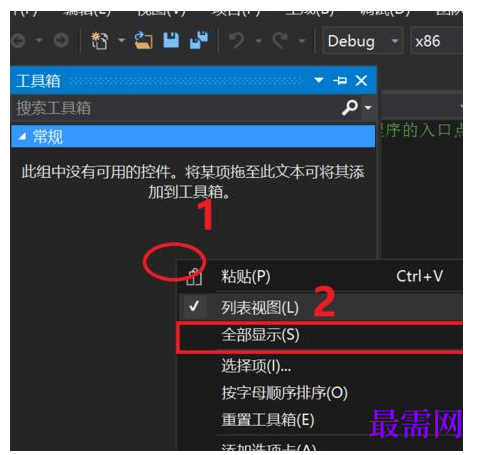
再在工具箱空白处点击右键,选择”显示全部“。

image.png

下图看到的就是你想要的”控件“了。

image.png

继续查找其他问题的答案?

相关视频回答
回复(0)
返回顶部