安装并匹配惠普打印机驱动,能让电脑和打印机完美连接,确保所有功能如扫描、复印正常使用,避免打印乱码。惠普打印机驱动优化能提升打印速度和画质,解决系统兼容问题,让办公更顺畅,省心又高效。

惠普打印机驱动器安装和匹配的方法如下:
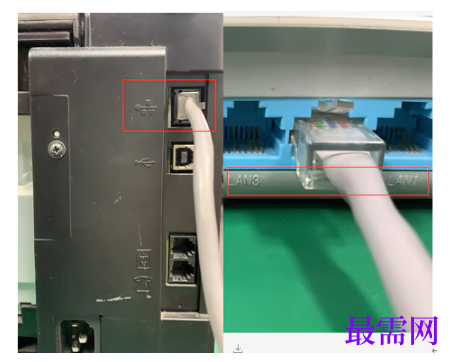
1、连接网线设备:拿根网线一头插打印机网口,一头插路由器LAN口,把网络硬件先接好。
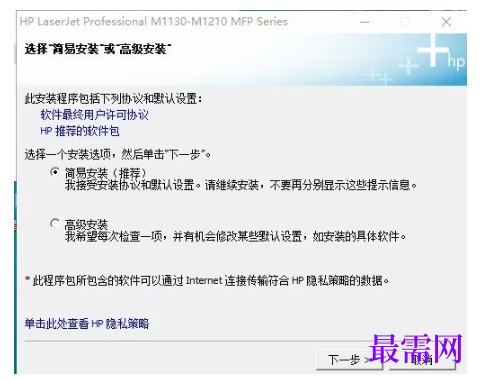
2、运行驱动程序:双击打开驱动软件,点简易安装开始,然后一路点击下一步继续操作。
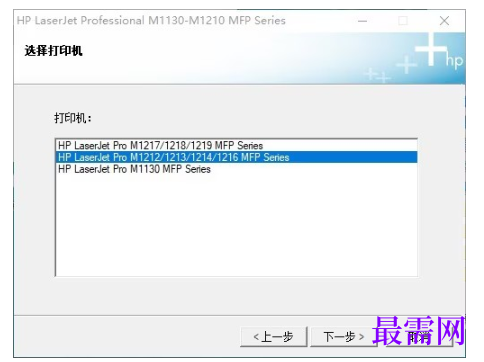
3、选择打印机型号:在型号列表里找到1213并选中它,接着点击下一步进入连接设置。
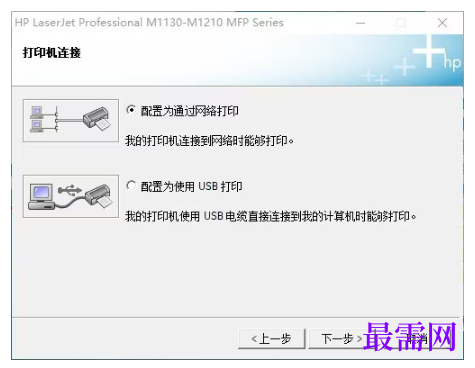
4、选择网络连接:出现连接方式界面时,务必选择通过网络打印,然后点击下一步继续。
5、等待安装进度:这时候稍微等一会儿,看屏幕上的进度条跑完,不要急着操作。
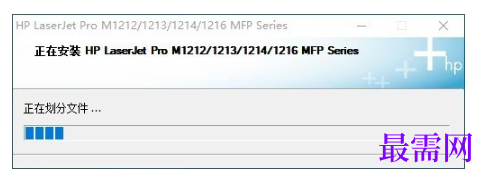
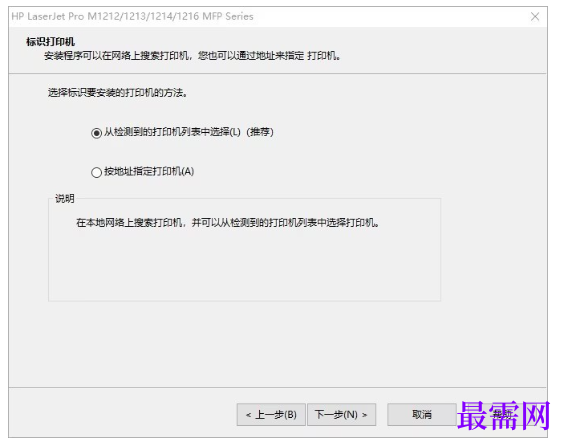
6、选择检测列表:选择从检测到的打印机列表中选这个选项,点击下一步让它搜机器。
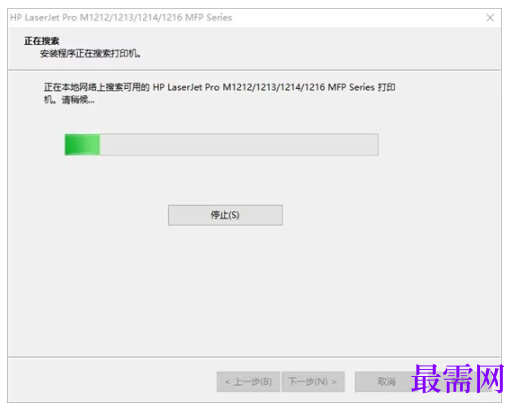
7、等待搜索完成:耐心等软件在局域网里搜索一下,直到显示出你的打印机设备为止。
8、选中打印设备:在搜索结果里点击选中你的那台打印机,然后按下一步继续安装就行。
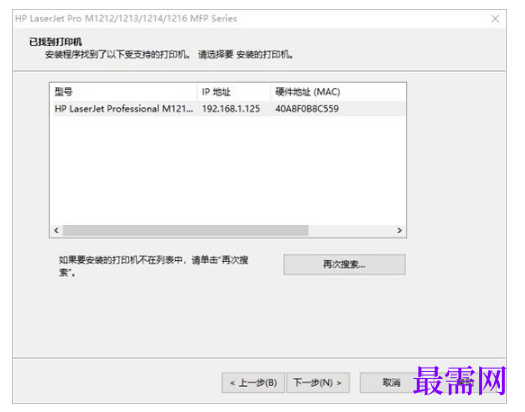
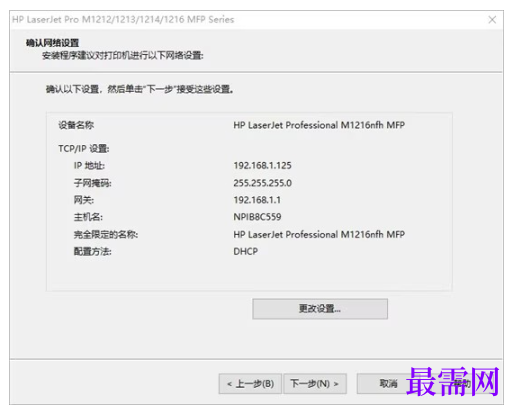
9、确认网络信息:核对一下屏幕上的网络连接信息对不对,没问题了就点击下一步确认。
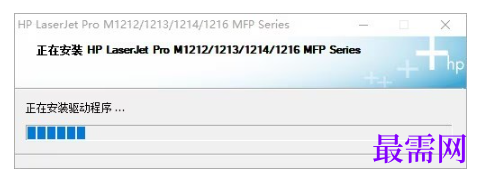
10、等待再次安装:再次等待进度条跑完,系统正在把必要的驱动文件拷到电脑里。
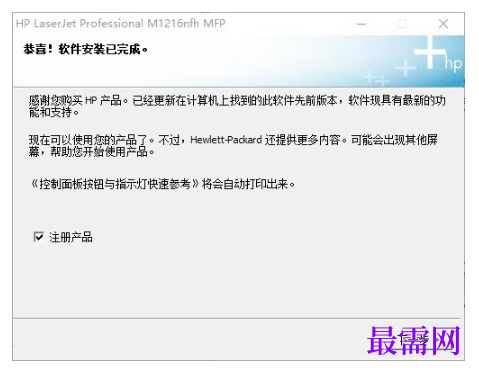
11、取消注册勾选:把注册产品前面的勾去掉,不想注册直接点击下一步跳过就行。
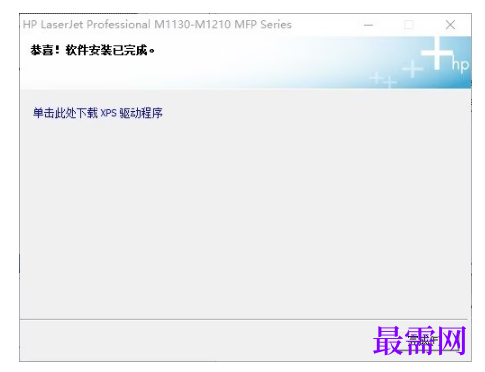
12、完成驱动安装:最后点击完成按钮,打印机就能正常工作了。
通过惠普打印机驱动器安装和匹配,不仅能修复硬件连接故障,还能解锁设备的高级设置选项。?惠普打印机驱动器安装和匹配之后您可以自由调节纸张类型和打印质量,确保每份文件都清晰呈现,大幅提升您的工作体验和满意度。
 湘公网安备:43011102000856号
  关注微信公众号
 最需网手机版
点击加载更多评论>>