阿里助手关联营销产品的方法
提问人:wx20251019143144发布时间:2026-09-29
阿里助手关联营销产品的方法

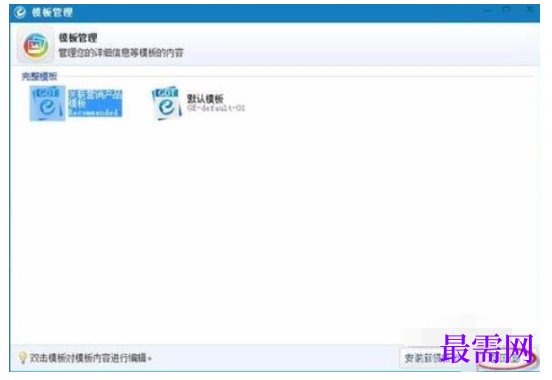
在产品管理下面点击模板管理
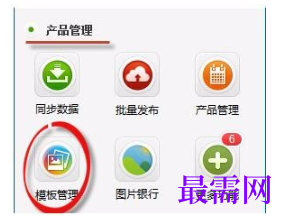
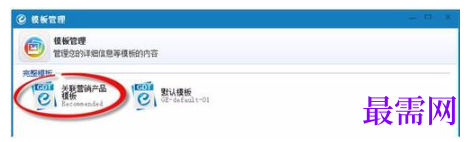
双击打开关联营销产品模板
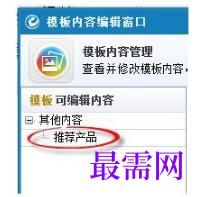
在窗体左边点击推荐产品
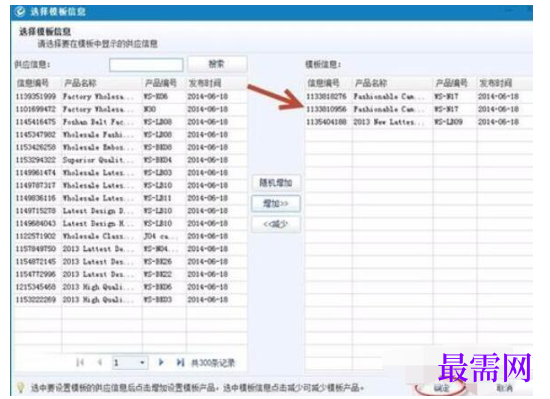
左边是我们已发布过且同步到软件的产品,选择三个推荐产品,然后点击增加
(PS:模板只能选择添加三个推荐产品,不能超过三个)
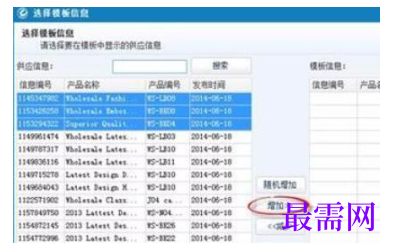
您选择的三个推荐产品就移动到了右边,点击确定
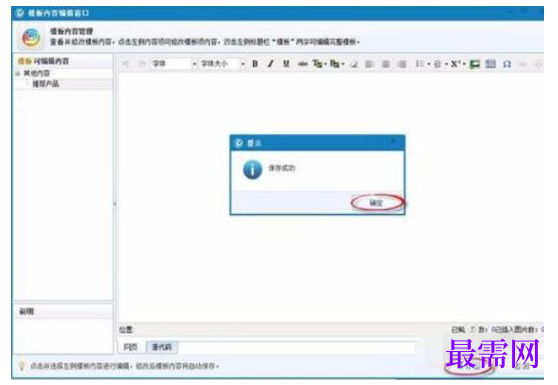
然后点击保存,确定,这样您选择的三个推荐产品的组图,标题还有链接就会出现在您想要添加的产品里面
点击返回
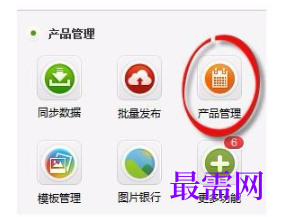
然后点击产品管理
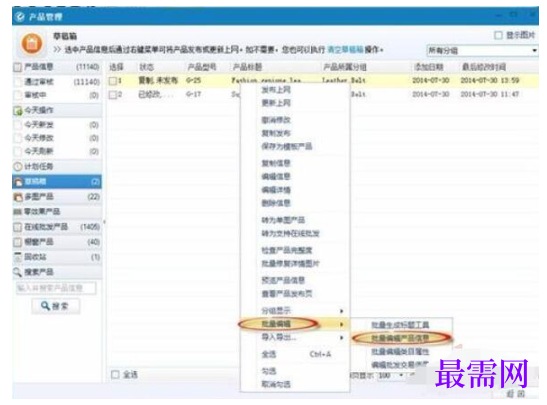
您可以选择您想要添加到的产品(可从产品信息,通过审核,多图产品等里面选择,
一次可选择多个),选中后右键单击,选择批量编辑里面的批量编辑产品信息
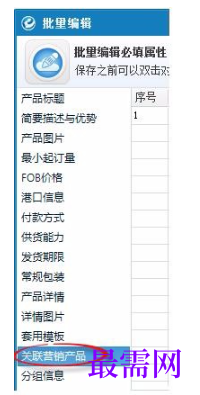
打开后然后点击左边的关联营销产品
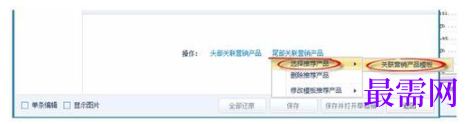
然后点击下方的尾部关联营销产品,点击选择推荐产品里面的关联营销产品模版
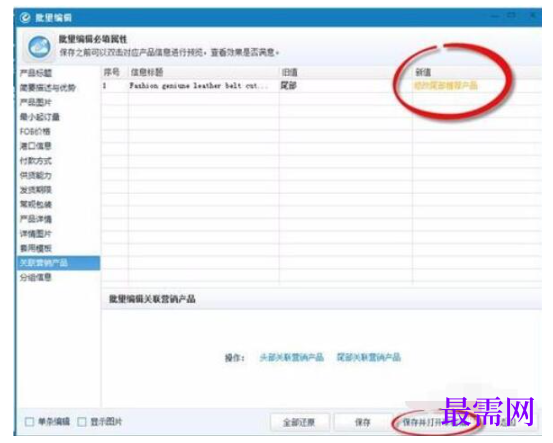
然后就可以看到新值里面已经显示修改尾部推荐产品,然后点击保存并打开草稿箱
双击打开草稿箱里刚刚编辑过的产品
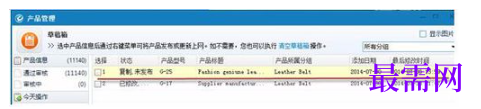
然后就可以看到推荐产品信息已经添加到产品中

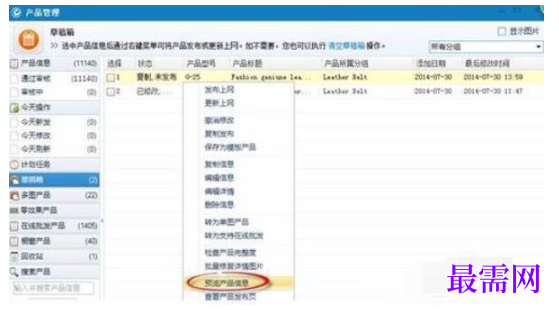
也可右键单击产品后点击预览产品信息
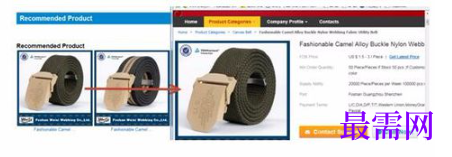
点击推荐产品的图片,就可以打开它的超链接,显示它的详细信息
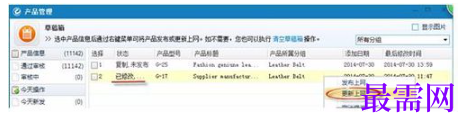
设置关联完毕并且预览发现没有问题后,对于信息显示未发布的产品,右键单击后点击发布上网
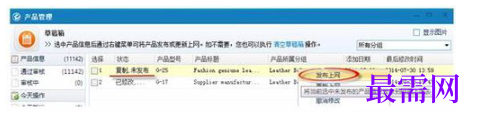
若信息显示的是已修改,则右键单击后点击更新上网
继续查找其他问题的答案?
相关视频回答
回复(0)

 湘公网安备:43011102000856号

点击加载更多评论>>