文件传输助手网页版在线使用_微信文件助手网页版入口
想在别人的电脑、打印店或网吧传个文件,又不想装微信客户端?微信文件传输助手网页版就是干这个的——打开浏览器、扫码、传文件,三步搞定。这篇讲清在线使用的完整流程和注意事项。

一、微信文件助手网页版入口
官方入口:filehelper.weixin.qq.com
电脑上已装微信客户端的,可以在登录界面点右下角"仅传输文件",直接跳转到网页版
辨别入口记住三条:官方域名一定以 weixin.qq.com 结尾;打开后没有任何广告弹窗;绝不会要求你输入微信账号和密码。凡是出现账号密码输入框的,一律是钓鱼站,立刻关掉并清理浏览器缓存。
二、在线使用三步走
第 1 步:扫码登录,选权限
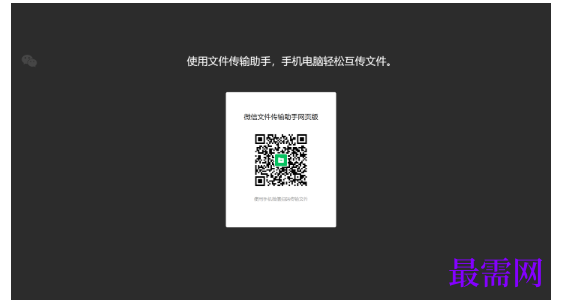
打开入口后页面中央显示登录二维码,用手机微信点右上角"+"→"扫一扫",扫描后手机会弹出确认窗口:
选 “仅传输文件” ——推荐在公共电脑、打印店用,只开文件传输权限,看不到你的通讯录和聊天记录;
选完整登录——私人电脑可选,操作更顺手。
点"确认登录"完成绑定。若提示"登录环境异常",按提示完成短信校验即可。
第 2 步:传文件(两种方式)
手动选择:点"选择文件"按钮,在本地窗口里勾选文件(可多选)后打开,开始上传;
拖拽上传:直接把文件拖到网页的传输窗口里松手,自动开始上传,进度实时显示。
批量发送时,Windows 按住 Ctrl、Mac 按住 Command 多选文件再拖拽即可。
第 3 步:接收文件
手机端:文件传过去后,微信里"文件传输助手"对话框会实时收到提醒,点开预览,长按可保存到手机;
电脑端:从手机发来的文件会显示在网页窗口里,点"下载"保存到电脑指定位置。
三、在线使用能传什么
覆盖文档(Word、Excel、PDF 等)、图片(JPG、PNG 等)、视频(MP4、MOV 等)、音频、压缩包等主流格式,日常办公和生活够用。注意:.exe、.apk 这类可执行文件通常不能直接发送,需要先压缩打包再传。单个文件大小有上限,具体以上传时的页面提示为准;要传大文件,建议改用微信桌面客户端。
四、网页版在线使用的优势
免安装:不装客户端、不占电脑空间,打印店、网吧这类临时场景最合适;
隐私更放心:登录后只有文件传输界面,不显示通讯录和聊天记录;
不挤占登录名额:网页版登录后,不影响你手机和其他设备登录微信;
跨网快传:同一局域网下传输速度更快,网络中断后恢复连接可继续传,不用从头再来;
多端兼容:Chrome、Edge、Firefox 等主流浏览器,Windows、macOS 都能用。
五、在线使用常见问题
二维码不显示:清浏览器缓存(Chrome 按 Ctrl+Shift+Delete),或换个浏览器再试;
文件传不上去:先看是否超大小上限,或压缩后重发;确认手机和电脑网络正常;
页面打不开:换网络或手机热点测试,重启路由器,稍后再试;也可能是运营商网络波动,等几分钟重试;
手机没收到文件:确认网页端上传已完成、微信为当前登录账号,刷新网页重发一次;
怎么彻底退出:在手机微信里点"退出登录",或直接关闭浏览器页面。公共电脑用完务必退出。
六、安全提醒
只在 weixin.qq.com 域名下操作,别在第三方页面输入微信账号密码;
传输文件会同步到云端,敏感资料(身份证、合同、账号密码等)尽量别走公共设备传;
重要文件传完及时下载保存到本地,避免超过云端保存期限后取不回;
公共电脑使用后清理下载目录和浏览器记录。
需要临时在设备之间倒文件,直接打开 filehelper.weixin.qq.com,扫码就能用,比装客户端快得多。

 湘公网安备:43011102000856号

点击加载更多评论>>