oCam(屏幕录像软件)怎么设置录制包含鼠标?oCam(屏幕录像软件)设置录制包含鼠标教程
提问人:wx20251019143144发布时间:2026-10-08
oCam(屏幕录像软件)怎么设置录制包含鼠标?oCam(屏幕录像软件)设置录制包含鼠标教程
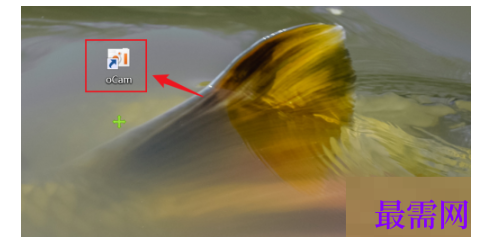
1、首先双击打开oCam软件图标(如图所示)
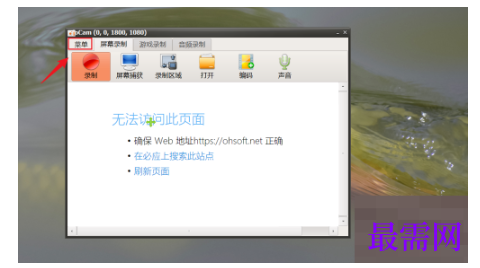
2、打开ocam录屏软件后,选择点击【菜单】选项(如图所示)
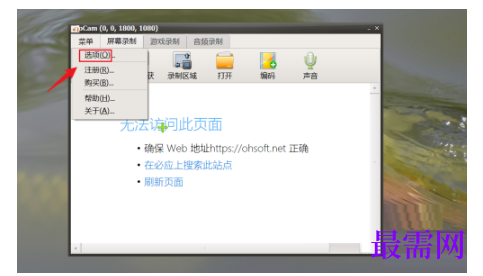
3、然后打开菜单后,选择点击【选项】按钮(如图所示)
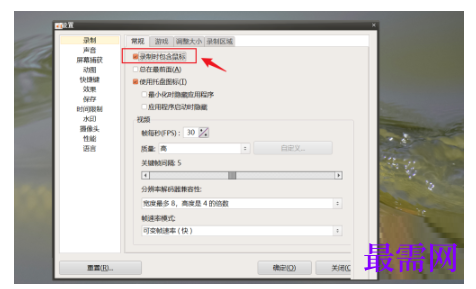
4、最后打开选项菜单后,选择点击录制菜单选项,在录制菜单中选择在【录制时包含鼠标】项前面打钩即可(如图所示)
继续查找其他问题的答案?
相关视频回答
回复(0)

 湘公网安备:43011102000856号

点击加载更多评论>>