金舟视频分割合并软件裁剪视频屏幕画面的详细方法
提问人:wx20251019143144发布时间:2026-10-08
金舟视频分割合并软件裁剪视频屏幕画面的详细方法

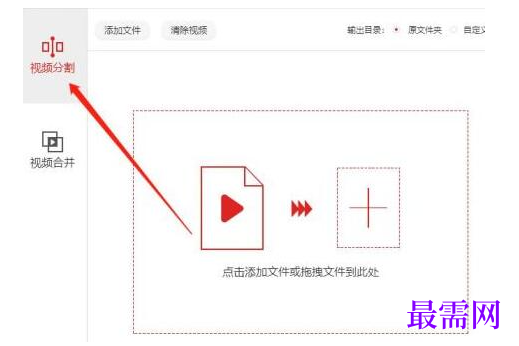
步骤一、打开软件,选择“视频分割”。
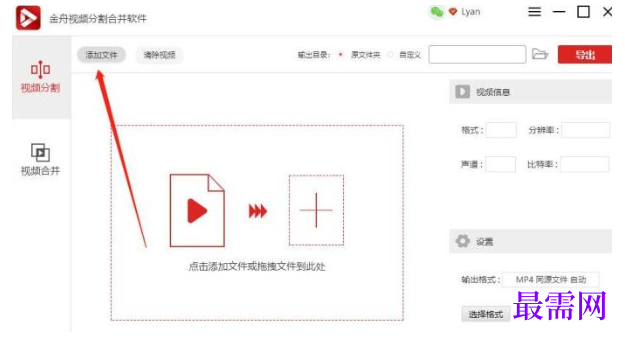
步骤二、点击“添加文件”可上传需要处理的视频文件。
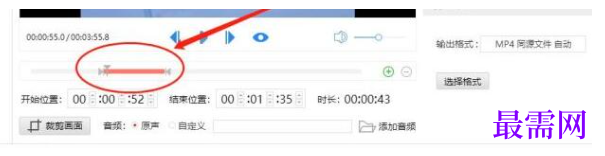
步骤三、在以下位置,直接利用鼠标拖动进度条的两端端点,选择需要截取的视频片段。(如果不需要截取视频片段,可忽略此步骤)
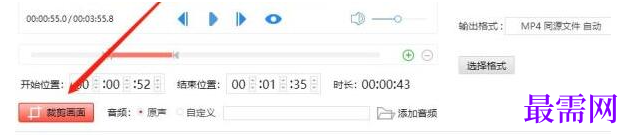
步骤四、点击软件界面左下方的“裁剪画面”按钮。
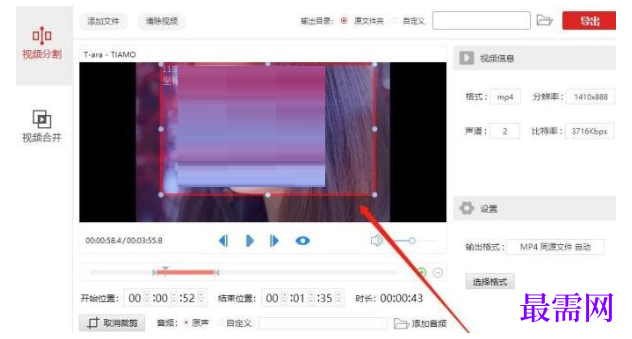
步骤五、如图,红色实线为截取框,利用鼠标左键拖动边框可任意调整大小。点击截取框框内位置,可直接拖动截取框,更改坐标。
步骤六、软件默认的文件保存位置是原文件夹,勾选“自定义”按钮可更换位置。
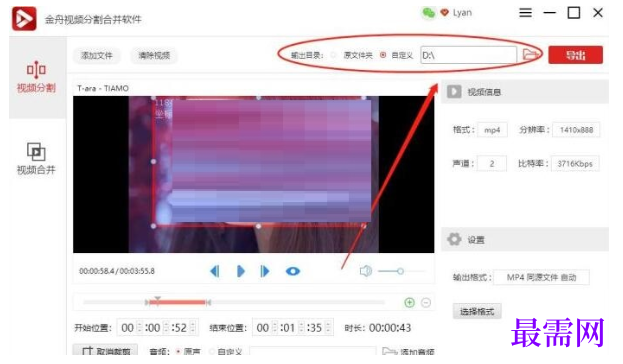
步骤七、最后点击“导出”,就完成所有内容了。
继续查找其他问题的答案?
相关视频回答
回复(0)

 湘公网安备:43011102000856号

点击加载更多评论>>